ブラウザを開いてプロンプトを打ち込み、回答を待つ……。そんな日常の動作を、もっとスマートにしませんか?
エンジニアやブロガーにとって、ターミナルは「聖域」です。そこから一歩も出ずにAIの知恵を借りることができれば、開発効率は爆発的に向上します。今回は、Google公式のツール @google/gemini-cli を使い、Windows 11環境でGemini CLIを導入する手順を徹底解説します。
導入前の準備:Node.jsの確認
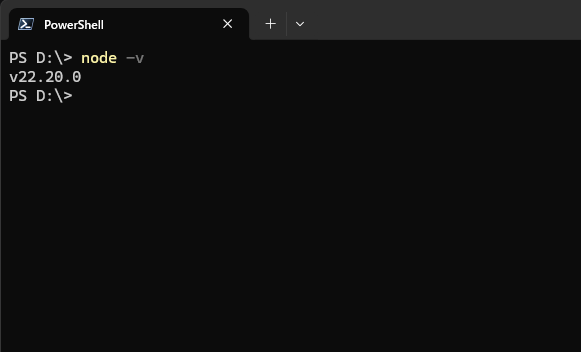
Gemini CLIはNode.js環境で動作するツールです。まずは、ご自身のPC(Intel N100搭載機など)でNode.jsが動く状態か確認しましょう。ターミナル(PowerShellやコマンドプロンプト)を開いて以下のコマンドを入力します。
node -vv20以上のバージョンが表示されれば準備OKです。もしインストールされていない場合は、Node.js公式サイトから推奨版をセットアップしてください。
Gemini CLIのインストール
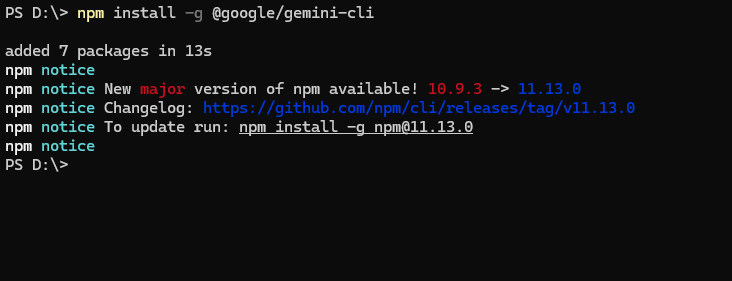
準備が整ったら、npm(Node Package Manager)を使って世界共通のツールをインストールします。
npm install -g @google/gemini-cliこのコマンド一つで、あなたのターミナルにGeminiが「常駐」するようになります。完了後、gemini --version で正常にインストールされたか確認してみてください。
ログインと認証設定(APIキー不要の最新方式)
2026年現在の最新バージョンでは、面倒なAPIキーの発行や環境変数の設定は不要になりました。Googleアカウントによる OAuth認証 で、安全かつ一瞬で連携が完了します。
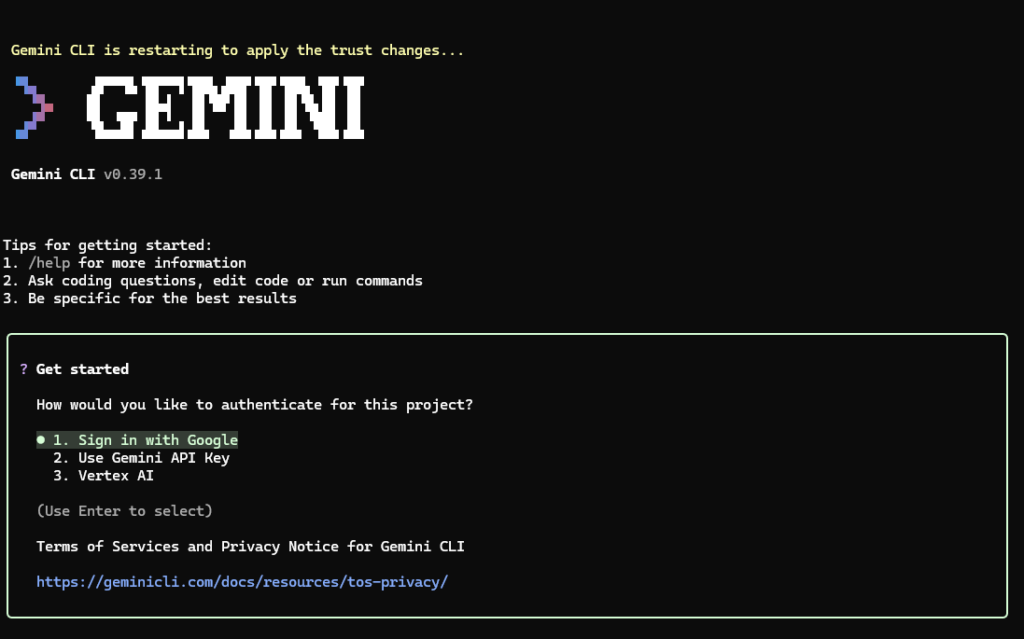
ターミナルでシンプルにこう打ち込んでください。
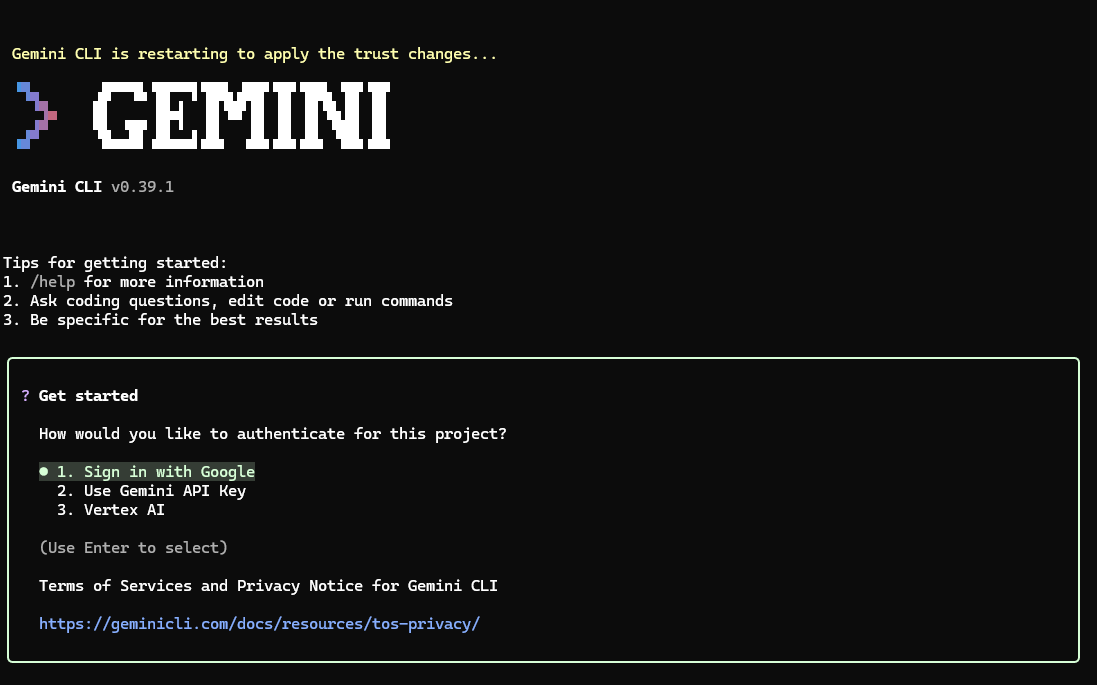
geminiGet Started画面で、Sign in with Googleを選択
Opening authentication page in your browser.
Do you want to continue?
とでるので、Yesを選択
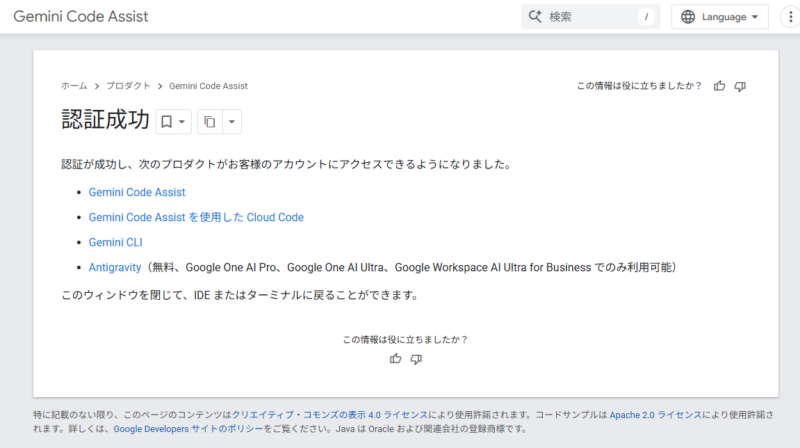
するとブラウザが表示されて、ログイン画面がでるので、ログイン。
認証成功の画面が出ればOK!!
実際にGeminiへプロンプトを投げる
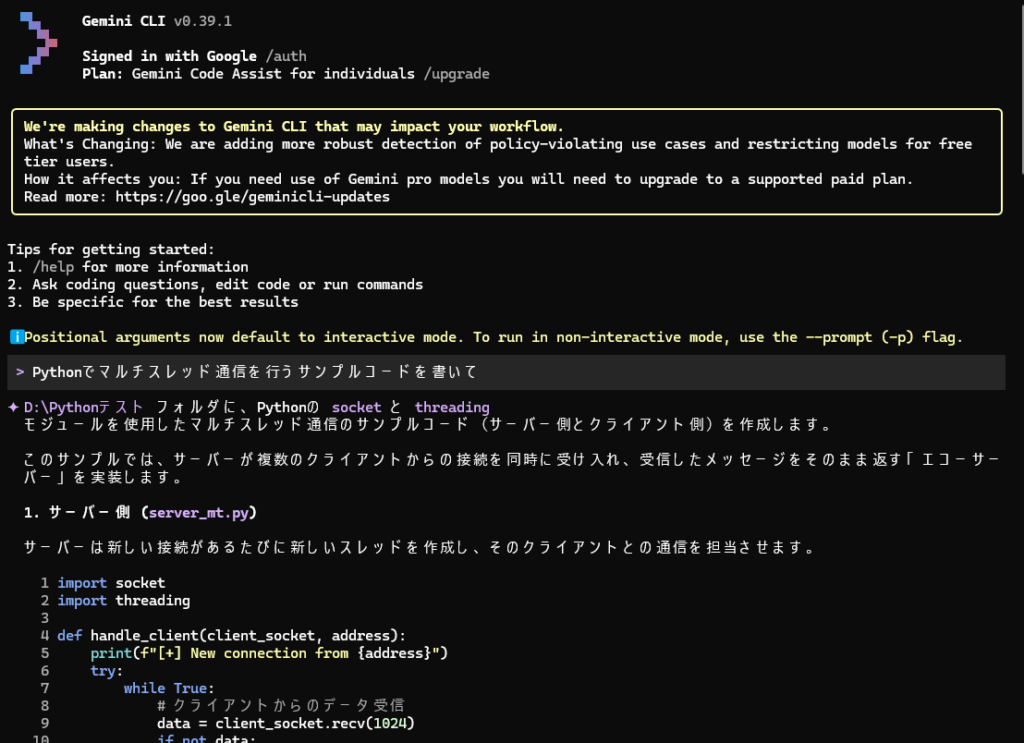
設定が終われば、あとは話しかけるだけです。例えば、Pythonのコードを書いてもらいたい時はこう入力します。
gemini "Pythonでマルチスレッド通信を行うサンプルコードを書いて"ブラウザを立ち上げるコンマ数秒のタイムラグすら惜しい開発中には、このスピード感が最大の武器になります。
料金について
Google APIプラン別:利用制限(クォータ)の比較
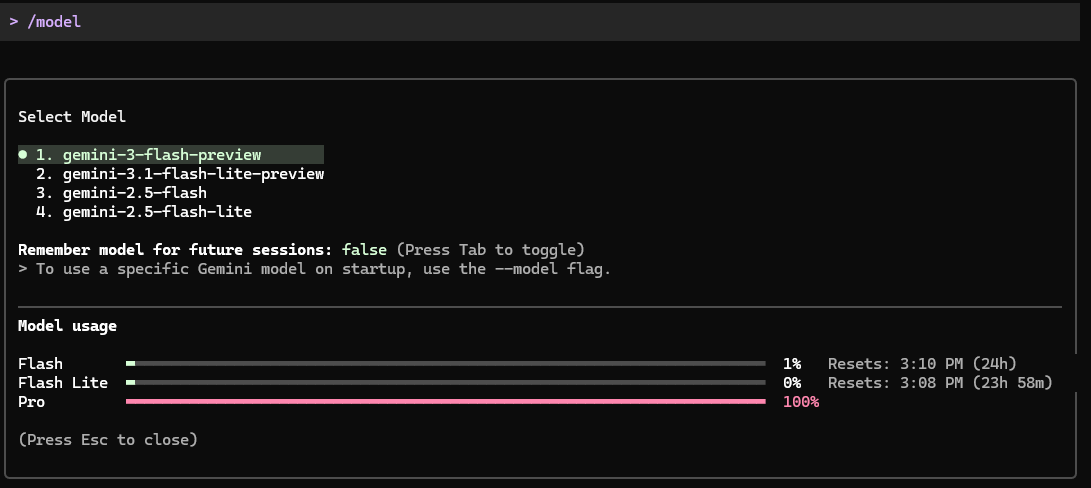
GeminiをCLI経由で利用する場合、適用されるプランによって1日のリクエスト回数などが異なります。
| プラン | 認証方法 | 1日のリクエスト制限 | 特徴 |
| 無料枠 (Free) | APIキー | 1,500回 (15回/分) | 学習データとして利用される可能性あり |
| スタンダード | OAuth | 1,000回 | 一般的な個人利用に最適 |
| Paid (従量課金) | APIキー | 制限なし (Tierによる) | ビジネス利用・プライバシー重視 |
「Google AI Plus」ユーザーなら快適
現在 Google AI Plus を利用している場合、CLI経由でもその強力な恩恵をフルに受けられます。
- 高いリクエスト上限: 一般ユーザーよりも優先的な枠(1,500回/日以上)が確保されており、エラーを気にせず試行錯誤できます。
- 最新モデルの利用: Gemini 3 ProやThinkingモデルといった、最も賢いモデルを選択して回答を得ることが可能です。
- 大容量コンテキスト: 最大128kトークンに対応しているため、数千行のソースコードを読み込ませて一気にリファクタリング案を出させる、といった使い方も現実的です。
Intel N100のような軽量なPCでも、重い処理はすべてGoogle側のサーバーが行うため、CLIなら驚くほど軽快に動作します。
まとめ:Gemini CLIで開発環境を次のステージへ
Gemini CLIの導入は、単なるツールの追加ではありません。それは「思考を止めずにAIと対話できる環境」を手に入れることを意味します。
今回のポイントをまとめます。
- 簡単導入: Node.jsがあれば
npmコマンドだけで完結。 - セキュア認証: 2026年仕様のOAuth認証により、APIキー管理のストレスから解放。
- プランの強み: Google AI Plus ユーザーなら、高制限・高性能なモデルをターミナルから回し放題。
まずは今日、一つだけでもCLIからGeminiに質問してみてください。ブラウザに戻るのが少し億劫になるほど、その快適さに驚くはずです。
今後はこのCLIを活用して、シェルスクリプトでの自動生成や、Pythonプログラムとの連携など、さらに高度な自動化にも挑戦していきましょう。


コメント