
テキストから美しい図を自動生成する次世代ツール「D2」。前回の第2回では、テーマの切り替えや手元のロゴ・画像の埋め込み、そしてVS Codeでのリアルタイムプレビュー環境の構築を解説しました。
自分好みの綺麗な図が描けるようになったら、次はその図を「実際の開発ドキュメントや仕様書(Markdown)に埋め込んで共有したい」ですよね。また、システムの「変更前・変更後の差分」や「処理のステップ」を分かりやすく伝えたい場面もあるはずです。
連載第3回となる今回は、D2で作成した図をMarkdownへスマートに埋め込む方法と、D2の真骨頂とも言える「アニメーション(複数レイヤー)機能」について詳しく解説します!
D2の図をMarkdown(マークダウン)に埋め込む方法
作成したD2の図をGitHubやNotion、社内のWikiなどのMarkdownドキュメントに掲載する場合、主に2つのアプローチがあります。
1. SVGやPNG画像としてエクスポートして埋め込む
最も確実で環境を選ばないのが、D2コマンドで画像ファイルとして出力し、それをMarkdownから読み込む方法です。
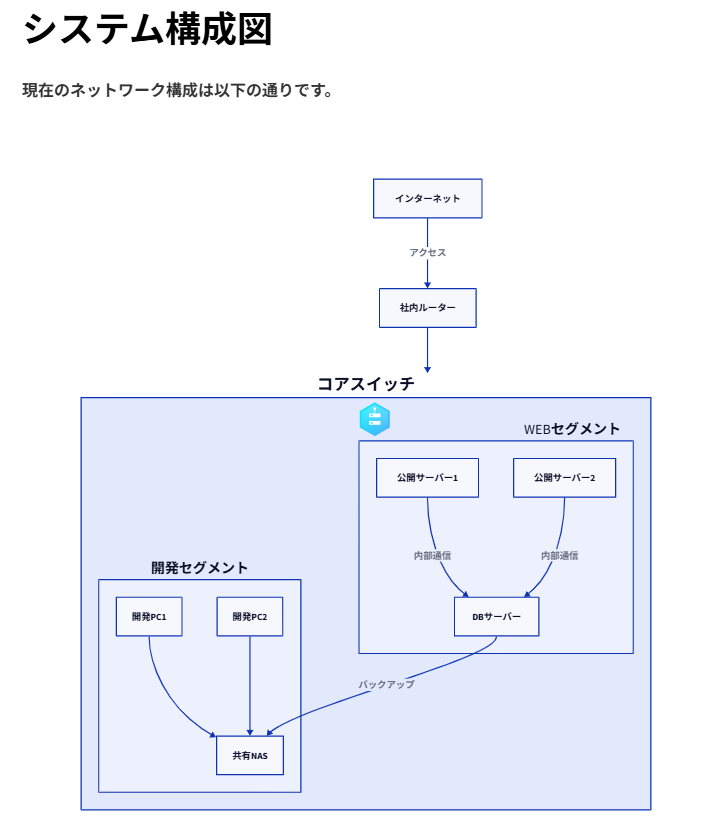
# テスト用のネットワーク構成図コード

# 外部ネットワーク
インターネット -> 社内ルーター: アクセス

# 社内ネットワークの階層構造(ネスト)
社内ルーター -> コアスイッチ

コアスイッチ: {

  # サブネット1(WEB層)
  WEBセグメント: {
    # ★ここを新しく作ったオシャレなSVGロゴに変更!
    icon: ./logo.svg
    公開サーバー1 -> DBサーバー: 内部通信
    公開サーバー2 -> DBサーバー: 内部通信
  }

  # サブネット2(開発層)
  開発セグメント: {
    開発PC1 -> 共有NAS
    開発PC2 -> 共有NAS
  }

  # セグメント間の接続
  WEBセグメント.DBサーバー -> 開発セグメント.共有NAS: バックアップ
}
D2ファイル(例: network.d2)をSVG形式で保存するには、以下のコマンドを実行します。オプションなしで実行するとデフォルトでSVGが出力されます。
d2 network.d2 network.svgPNG形式で出力したい場合は、拡張子を .png に指定するだけです(※手元の環境によっては内部で自動ダウンロードが走る場合があります)。
d2 network.d2 network.png出力された画像ファイルをMarkdownと同じフォルダに配置し、通常の画像埋め込み構文で記述します。
# システム構成図
現在のネットワーク構成は以下の通りです。
2. VS Codeや各種プレビュー環境でのコード埋め込み
VS Codeの拡張機能などを利用している場合、Markdown内に直接コードブロックとして記述してプレビューすることも可能です。
```d2
ユーザー -> サーバー: リクエスト
```
※現時点ではGitHubやNotionなどのWebサービス側での完全なネイティブ自動描画(Mermaidのような対応)は開発途上の部分もありますが、手元のドキュメント管理やビルド環境では画像エクスポート経由が最も安定した運用方法になります。
D2がPlantUMLやMermaidに対して圧倒的なアドバンテージを持っている機能の一つが、この「シナリオ(レイヤー)機能」です。
1つのD2ファイルの中に「ステップ1」「ステップ2」といった複数の時間軸や差分を定義することができ、システムの処理順序(シーケンス)を説明するときや、インフラ構成の「移行前・移行後」の差分を1つのファイルでスマートに見せたいときに強烈な威力を発揮します。
シナリオ機能の書き方
ファイル(例: steps.d2)を作成し、以下のように scenarios 構文を使ってみましょう。ベースとなる図を定義したあと、各シナリオで変更したいノードの色や、新しく追加したい接続(矢印)を記述します。
# ベースとなる初期状態の図
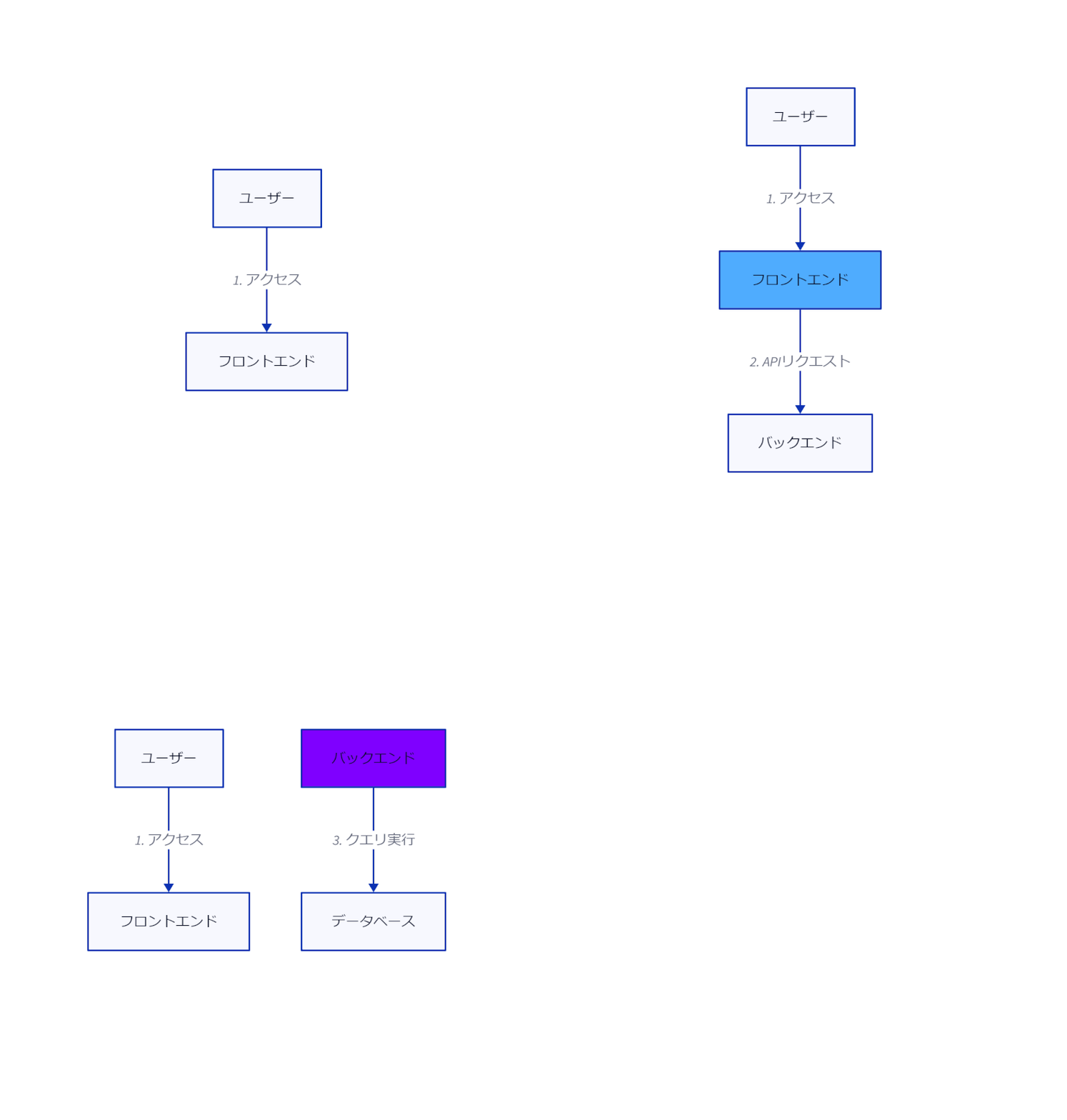
ユーザー -> フロントエンド: 1. アクセス

# アニメーション(シナリオ)の定義
scenarios: {
  ステップ2: {
    # フロントエンドの色を「いい感じのテック系の青」に変えて、次の接続を追加
    フロントエンド.style.fill: "#4FACFE"
    フロントエンド -> バックエンド: 2. APIリクエスト
  }
  ステップ3: {
    # バックエンドの色を「鮮やかな紫」に変え、さらに次の接続を追加
    バックエンド.style.fill: "#7F00FF"
    バックエンド -> データベース: 3. クエリ実行
  }
}
コマンド一発で「動くGIFアニメーション」に書き出す
このシナリオ機能をドキュメント上で最大限に活かす方法、それが「GIFアニメーション画像」としての書き出しです。
D2は、拡張子を .gif に指定してコマンドを実行するだけで、定義したステップが自動でパラパラと切り替わるアニメーション動画(画像)を自動生成してくれます。
GIFを出力する際は、コマ送りの間隔(ミリ秒)を指定する --animate-interval オプションをセットで付与するのがエラーを回避するポイントです。PowerShell(またはターミナル)で以下のコマンドを実行してみましょう。
# 1000ミリ秒(1秒)間隔でステップが自動切り替えされるGIFを出力
d2 --animate-interval=1000 steps.d2 animation.gif
コマンドを実行すると、フォルダ内に animation.gif が生成されます。これを開くだけで、特別なプレイヤーを使わなくても手元の環境でいつでもアニメーション図を確認することができます!
Markdownへの埋め込みもそのままOK!
こうして作成した animation.gif は、前述した通常の静的画像と全く同じ構文で、Markdownドキュメントにそのまま埋め込むことができます。
# 処理フローの解説
以下はシステムのデータ遷移を表したアニメーション図です。
これなら、NotionやGitHub、社内Wikiなどの静的なMarkdown環境であっても、ドキュメントを開いた瞬間に図が自動でサクサクと動き出します。「図を動かすための特殊なプラグイン」などを一切導入しなくても、読者に処理の流れを直感的に伝えられるため、ドキュメントの分かりやすさが劇的にアップします。
まとめ:連載全体の締めくくり
全3回にわたり、次世代Text-to-Diagramツール「D2」の魅力と実践的な使い方をお届けしました。
- 第1回: PlantUMLやMermaidとの違いと、基本の構文・ネストの表現
- 第2回: 印象を変えるテーマ機能、手元のロゴ・画像の埋め込み、VS Code環境構築
- 第3回: Markdownへのドキュメント埋め込み、表現の幅を広げるアニメーション機能
D2は、先行するツールたちの「ここが惜しい」という不満を見事に解消し、「テキストで書く心地よさ」と「デフォルトでの美しさ」を高次元で両立させた素晴らしいツールです。
仕様書の図が崩れて直すのに疲れた方、もっと直感的にインフラ構成図をコード化したい方は、ぜひ本連載を参考にD2をプロジェクトに導入してみてください!

コメント