
Googleの強力なAIをターミナルから直接操れる「Gemini CLI」。
2026年現在、エンジニアにとってブラウザ版以上に手放せないツールとなっていますが、その真価は豊富な「内部コマンド(スラッシュコマンド)」を使いこなしてこそ発揮されます。
本記事では、Gemini CLIの内部コマンドを網羅的に解説します。これさえ覚えれば、プロンプト入力からセッション管理まで、すべてキーボードのみで完結可能です。
Gemini CLIとは?
Gemini CLIは、コマンドライン環境でAIとの対話やローカルファイルの操作、さらにはMCP(Model Context Protocol)による外部ツール連携を可能にするツールです。
インストール方法や基本的な使い方の全体像については、以下の記事で詳しく解説しています。まずはセットアップを完了させたい方は、こちらをチェックしてください。
1. セッション・対話管理系
複数のプロジェクトを並行して進める際に必須となる、会話の保存や再開に関するコマンドです。
| コマンド | 説明 |
/chat save <tag> | 現在の会話を特定のタグ名で保存します。 |
/chat resume <tag> | 保存されたセッションを読み込み、会話を再開します。 |
/chat list | これまでに保存したチャットの一覧を表示します。 |
/chat delete <tag> | 不要になったセッションを削除します。 |
/chat share | 会話内容をMarkdownまたはJSON形式で書き出します。 |
/history | インタラクティブな履歴ブラウザを起動し、過去のやり取りを検索・復元できます。 |
2. コンテキスト・メモリ管理系
Geminiにどのような情報を「覚えさせておくか」を制御します。長期間のプロジェクトやコーディング規約の徹底に役立ちます。
| コマンド | 説明 |
/memory add <text> | AIの長期メモリに情報を追加します(例:プロジェクトの構成など)。 |
/memory show | 現在AIが保持しているメモリ内容をすべて表示します。 |
/memory refresh | GEMINI.md などの設定ファイルからメモリ情報を再読み込みします。 |
/compress | 過去の履歴を要約し、トークンを節約しながら文脈を維持します。 |
3. 拡張機能・MCP(Model Context Protocol)連携系
外部のAPIやローカルツールと連携するための、開発者向け強力コマンド群です。
| コマンド | 説明 |
/mcp list | 現在接続中のMCPサーバーと利用可能なツールの一覧を表示します。 |
/mcp refresh | MCPサーバーを再起動し、最新のツール定義を反映させます。 |
/tools | 現在のセッションでGeminiが実行可能なツールを確認します。 |
/skills list | 登録されている特定の「スキル(高度なエージェント機能)」を表示します。 |
4. 設定・カスタマイズ系
CLIの挙動やインターフェースを自分好みに最適化します。
| コマンド | 説明 |
/settings | 対話形式の設定エディタを起動します。 |
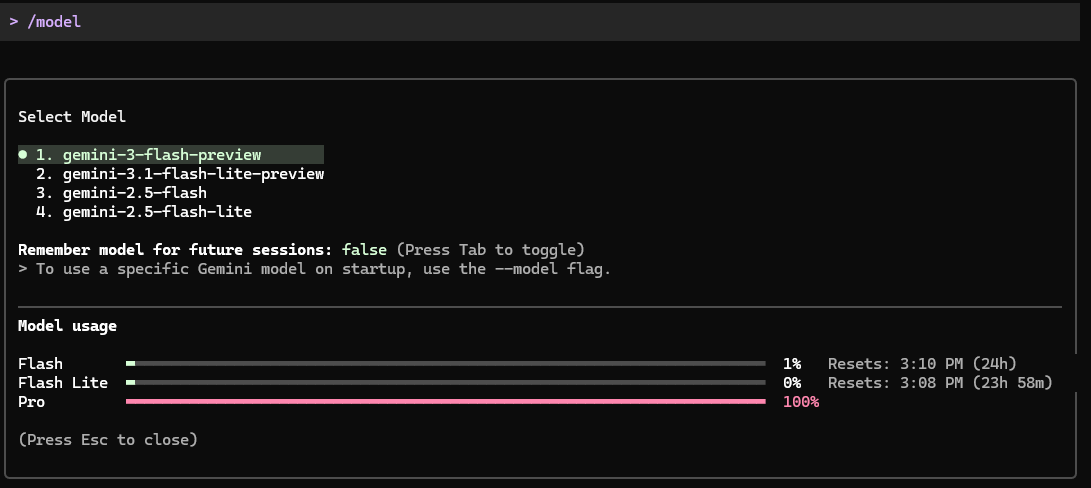
/model set <name> | 使用するモデル(Flash / Pro / Ultraなど)を切り替えます。 |
/theme | CLIのカラーテーマやフォントスタイルを変更します。 |
/vim | Vimモードを有効化し、h, j, k, l での操作を可能にします。 |
/auth | APIキーの更新や再ログインを行います。 |
5. ユーティリティ・デバッグ系
日々の作業をちょっと便利にする小技コマンドです。
| コマンド | 説明 |
/copy | 直前のAIの回答をクリップボードに即座にコピーします。 |
/stats | 現在のトークン消費量や利用制限の状況を表示します。 |
/clear | ターミナルの画面表示をリセットします。 |
/shells | バックグラウンドで動作しているシェルプロセスを管理します。 |
/debug | 直前のリクエスト/レスポンスのJSONログを表示し、挙動を確認します。 |
/quit | Gemini CLIを終了します(exitでも可)。 |
知っておくと差がつく「入力ショートカット」
コマンドではありませんが、プロンプト入力時に使える便利な記法です。
!(Shell Command): プロンプトの先頭に付けると、ローカルのシェルコマンドを実行できます(例:!ls -R)。@(File Reference):@filenameと入力することで、そのファイルを即座にコンテキストとして読み込めます。Esc Esc: 入力中のプロンプトを瞬時にクリアします。
まとめ:コマンドをマスターして「爆速開発」を実現しよう
Gemini CLIの内部コマンドを使いこなせれば、開発中にマウスに手を伸ばす回数が劇的に減ります。
まずは頻繁に使う /copy や /stats から使い始め、慣れてきたら /mcp や /memory で自分専用のAI環境を構築してみてください。
今後もにいやんブログでは、LinuxやPython、そして最新AIツールを組み合わせた効率化テクニックを発信していきます。ぜひ他の記事も参考にしてくださいね!
コメント