
WindowsでLinux開発をしていると、WSL2のIPアドレスが再起動のたびに変わって困る場面があります。昨日までつながっていた開発サーバーに、今日は別のIPでしかつながらない。スクリプトにIPを直書きしていたら、再起動のたびに書き直しになる。そんな経験はないでしょうか。
この記事では、まず「なぜIPが変わるのか」を整理してから、固定化する方法を2つ紹介します。Windows 11ならミラーモード、ミラーモードが使えない環境ならportproxyです。最後に、VS CodeからWSLへリモート接続する最短ルートもまとめます。
なぜWSL2のIPアドレスは変わるのか
WSL2は、軽量な仮想マシンの中でLinuxを動かしています。デフォルトではNATモードで、Windows側の仮想スイッチの内側に、172.x.x.x のようなプライベートなアドレスが割り当てられます。このアドレスはWSLの起動時に割り当て直されるため、再起動や wsl --shutdown のあとに変わることがあります。
つまり、WSL2のIPは「固定の住所」ではなく「その都度割り当てられる仮の住所」だと思っておくといいです。Windows側からはlocalhost経由でつながる場面も多いので、普段は気にならないのですが、LANの別端末からWSL上のサーバーに直接つなぎたいときや、IPをスクリプトに直書きしているときに、変わることが問題になります。
今のモードとIPを確認するには、PowerShellで次のコマンドを使います。
wsl --version
wsl --list --verbose
wsl hostname -I
wsl --version でWSLのバージョンが分かります。ミラーモードを使うには、Windows 11の22H2以降が必要です。wsl hostname -I は、WSL側から見たIPアドレスを表示します。
方法A:ミラーモードにする(Windows 11 22H2以降・おすすめ)

一番すっきりした解決策は、ミラーモード(mirrored networking mode)にすることです。ミラーモードでは、WindowsのネットワークインターフェースがそのままLinux側にミラーされ、WSLがWindowsと同じIPアドレスを使います。つまり、WSLのIPを固定化するのではなく、「WindowsのIP=WSLのIP」にしてしまう考え方です。localhostでの行き来も両方向でできるようになります。
手順は次のとおりです。
まず、WSLを最新に更新します。
wsl --update
wsl --shutdown
次に、ユーザーフォルダ直下の .wslconfig ファイル(%UserProfile%\.wslconfig、なければ新規作成)に次の内容を書きます。
[wsl2]
networkingMode=mirrored
保存したら、もう一度 wsl --shutdown してWSLを再起動します。設定はWSL全体に適用されます。
確認は、WSL側で次のコマンドを使います。
wslinfo --networking-mode
hostname -I
wslinfo --networking-mode が mirrored と表示され、hostname -I がWindowsと同じLANのIP(192.168.x.x など)を示していれば成功です。開発サーバーを立てるときは、--host 0.0.0.0 のように外部からの接続を受け付ける指定を忘れないようにします。
なお、VPNやDNSまわりで不調がある場合は、dnsTunneling=true を .wslconfig の [wsl2] に追加するのも有効な手です。
[wsl2]
networkingMode=mirrored
dnsTunneling=true
ミラーモードは比較的新しい機能なので、環境によっては挙動が安定しない場合もあります。そのときは、次の方法Bも検討してください。
方法B:portproxyで転送する(Windows 10やミラーモードが使えない場合)
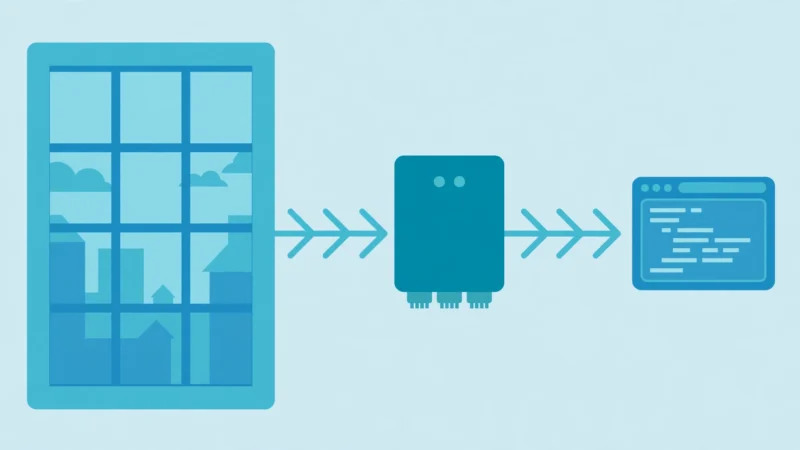
ミラーモードが使えない環境では、Windows側のポート転送(portproxy)で対応します。考え方は、「Windowsの固定のポートに来た通信を、そのときのWSLのIPへ転送する」というものです。WSLのIP自体は変わるので、転送先のIPを起動のたびに更新するスクリプトと組み合わせるのがポイントです。
まず、WSLの今のIPを確認します。
wsl hostname -I次に、管理者権限のPowerShellで転送ルールを追加します。ここでは例として、ポート8080への通信をWSLへ転送します。
netsh interface portproxy add v4tov4 listenport=8080 listenaddress=0.0.0.0 connectport=8080 connectaddress=172.22.x.xconnectaddress には、さっき確認したWSLのIPを入れます。ルールの一覧は次のコマンドで確認できます。
netsh interface portproxy show all削除するときは次のコマンドです。
netsh interface portproxy delete v4tov4 listenport=8080 listenaddress=0.0.0.0ただし、この方法には弱点があります。WSLのIPが変われば、転送先も古くなります。実用的に使うには、起動時にWSLのIPを取得してportproxyを更新するスクリプトを用意するのが現実的です。IPをスクリプトに直書きしたまま運用しないようにしてください。
また、LANの別端末からつなぐ場合は、Windowsファイアウォールで対象のポートを許可する必要があります。ポートを開けるときは、必要なポートだけに絞ることを忘れないようにします。
NATとミラーモードの違いまとめ
| 観点 | NAT(デフォルト) | ミラーモード |
|---|---|---|
| WSLのIP | プライベートな172.x.x.x(再起動で変わる) | Windowsと同じIP |
| LANからの直接アクセス | そのままでは届かない | 直接届く |
| localhostでの行き来 | Windows→WSLは概ね可 | 両方向で可 |
| 必要な環境 | Windows 10以降 | Windows 11 22H2以降 |
| 設定場所 | 不要(デフォルト) | %UserProfile%\.wslconfig |
どちらを選ぶかの目安はシンプルです。Windows 11なら、まずミラーモードを試す。使えない環境や、ミラーモードで不調が出る場合だけ、portproxyで補う、という順番です。
VS CodeからWSLへリモート接続する最短ルート
IPの話が片付いたら、次は開発環境です。VS CodeはWindows側にインストールし、WSL側の開発は「WSL」拡張機能(Remote – WSL)経由で行うのが定番の組み合わせです。VS CodeをWSLの中にインストールするのではなく、Windows側のVS CodeからWSLの中のサーバーに接続する形です。
手順は次のとおりです。
- VS CodeをWindows側にインストールする(WSLの中に
apt install codeしないこと) - VS Codeの拡張機能から「WSL」(
ms-vscode-remote.remote-wsl)をインストールする - WSLのターミナルで、プロジェクトのフォルダに移動して
code .を実行する
cd ~/projects/my-app
code .
初回はWSL側にVS Code Serverが自動でインストールされます。接続が成功すると、VS Codeの左下に「WSL: Ubuntu」のような表示が出ます。これが、WSL側で編集できている合図です。ターミナルもWSL側のものになり、拡張機能もWSL側に入れたものが使われます。
このとき、プロジェクトの置き場所にも注意が必要です。ファイルは /home/<ユーザー名>/projects のようなWSL側のパスに置くのがおすすめです。Windows側の /mnt/c 経由で編集すると、ファイル監視やビルドが遅くなることがあります。
PowerShell側から直接開きたい場合は、次のコマンドでも同じように開けます。
code --remote wsl+Ubuntu /home/<ユーザー名>/projects/my-appまとめ
- WSL2のIPが変わるのは、デフォルトのNATモードで起動のたびにアドレスが割り当て直されるから
- Windows 11 22H2以降なら、
.wslconfigにnetworkingMode=mirroredを書いて、WSLとWindowsで同じIPを使うのが一番すっきりする - 使えない環境では、portproxyでWindowsのポートからWSLへ転送する。ただしIPが変わるので、転送先を更新するスクリプトと組み合わせること
- VS CodeはWindows側に入れ、「WSL」拡張機能で接続し、WSL側のターミナルから
code .で開くのが最短ルート。プロジェクトはWSL側の/home配下に置くこと
IPが変わるたびに書き直す運用から抜け出せれば、WSL上の開発サーバーも、VS Codeからの接続も、ぐっと安定します。まずは wsl --version で自分の環境を確認して、使える方法を選んでみてください。

コメント