前回の連載第6回「【AsciiDoc入門】内部リンク(クロスリファレンス)と画像・動画の埋め込みをマスターしよう!」では、見出しを変更してもリンク切れを起こさない「クロスリファレンス」の書き方や、画像・動画の埋め込み方法について解説しました。
連載の最終回となる第7回は、エンジニアや技術ブロガー、仕様書作成者にとって欠かせない「ソースコードの埋め込みとシンタックスハイライト」について徹底解説します!
Markdownでもおなじみのコードブロック表示ですが、AsciiDocでは「タイトル(キャプション)の付与」「行番号の自動表示」「特定の行のハイライト」など、プレゼンテーション層の機能が非常に充実しています。
VS Codeでのリアルタイムプレビューを見ながら、綺麗で読みやすいコードブロックの作り方をマスターしましょう!
1. 基本的なコードブロックの書き方
最もシンプルなソースコードの囲み方です。
[source,python]
----
def hello():
    print("Hello, AsciiDoc!")

hello()
----
見え方
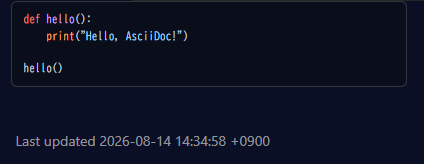
💡 記述のポイント
- コードブロックは
----(ハイフン4つ) で上と下を囲みます。 - 直前の行に
[source,言語名]を記述することで、その言語に応じたシンタックスハイライト(色付け)が有効になります。 - 指定できる言語例:
python,rust,bash,html,javascript,json,cなど
2. 【応用】コードに「タイトル」をつける
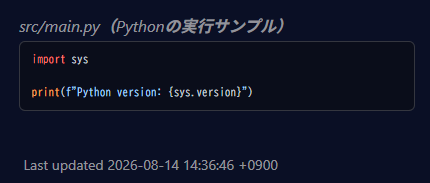
「このコードがどのファイルの何処理なのか」を読者に伝えるため、コードブロックの上にファイル名やタイトルを表示できます。
.src/main.py(Pythonの実行サンプル)
[source,python]
----
import sys

print(f"Python version: {sys.version}")
----
- コードブロックの直前に
.タイトル名(ドットから始まる文字列)を書くだけで、自動的に太字のキャプション(タイトル)として出力されます。
見え方
3. 【超便利】特定の行を解説する「Callout(注釈)機能」
「コードの〇行目の処理について説明したい」という場合に大活躍するのが Callout(注釈番号) です。
コード内に <1> や <2> と書くことで、コードのすぐ下で各行の解説を紐付けることができます。環境や出力形式に左右されず、VS CodeプレビューやPDF出力でも綺麗に表示されます。
= Rustのコード解説
:icons: font

[source,rust]
----
fn main() {
    let mut vec = Vec::new(); <1>
    vec.push(1);              <2>
    println!("{:?}", vec);
}
----
<1> 可変(mut)なVector配列を初期化
<2> 要素を末尾に追加
💡 見た目のイメージ
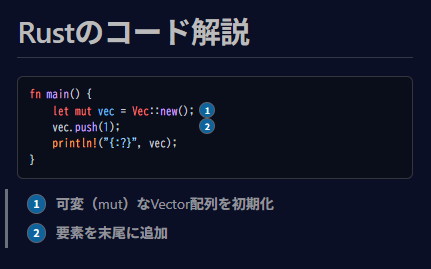
コードの該当行の横に丸数字の ① や ② が表示され、直下にその番号の解説文が綺麗にレイアウトされます。コードの中に直接長いコメントを書かずに済むため、ソースコードの見た目を汚さずに分かりやすい解説が作成できます。
4. 【第4回のおさらい】実ファイル(include::)と組み合わせる
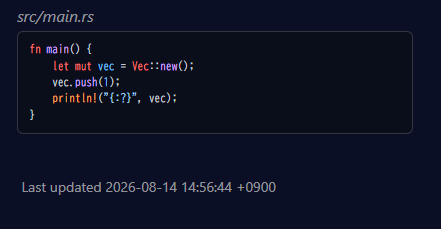
第4回(https://niyanmemo.com/7544/ )で解説した include 機能と組み合わせることで、実際のプログラムファイルを直接コードブロック内に読み込むことができます。
フォルダ構成
my-document/
├── main.adoc
└── src/
└── main.rs記述例(main.adoc)
.src/main.rs
[source,rust,linenums]
----
include::src/main.rs[]
----コードをコピー&ペーストして貼り付ける必要がなくなり、元プログラムを修正すればドキュメント内の表示コードも自動的に最新化されるため、コピペミスや更新漏れを完全に防止できます!
見え方
5. まとめ&全7回の連載を振り返って
今回は、コードブロックの記述、言語ごとのハイライト、タイトルや行番号の表示テクニックについて解説しました。
- コードブロックは
----(ハイフン4つ) で囲む [source,言語名]でシンタックスハイライトを有効化- 直前に
.ファイル名を書くとタイトルが付けられる linenumsを追加するだけで行番号がつくinclude::と組み合わせれば実ファイルを直接読み込める
🎉 AsciiDoc入門連載完結!
全7回にわたってお届けしてきた「AsciiDoc入門」シリーズも、今回でひとまず完結です!
- 第1回: インストール方法とMarkdown徹底比較
- 第2回: 基本のテキスト装飾・見出し・目次の自動生成
- 第3回: 箇条書き・チェックボックス・定義リストの極意
- 第4回: ファイルの分割と結合(include)
- 第5回: 高度なテーブル(表組み)マスター
- 第6回: 内部リンク(相互参照)と画像・動画の埋め込み
- 第7回: コードブロックとシンタックスハイライト(今回)
Markdownの「手軽さ」を残しつつ、仕様書や技術書、大規模ドキュメントで圧倒的な威力を発揮するAsciiDoc。ぜひVS Codeの環境を活用して、今後のドキュメント作成やブログ執筆に役立ててみてください!
ご愛読ありがとうございました!
コメント