
前回の記事「【完全解説】AsciiDocのインストール方法とMarkdown(マークダウン)徹底比較」では、AsciiDocの概要や各OSでのインストール方法、そしてVS Code(Visual Studio Code)の拡張機能を使った手軽な始め方について解説しました。
VS Codeの準備はバッチリでしょうか? 連載第2回となる今回は、いよいよ実際にドキュメントを書き始めるための「基本のテキスト装飾」「見出しの書き方」、そしてAsciiDocの神機能の1つである「目次の自動生成」について詳しく解説します!
Markdownと似ている部分も多いですが、AsciiDocならではの便利なルールもあるので、ぜひ手を動かしながら試してみてください。
1. 基本のテキスト装飾(太字・斜体・等幅)
まずは、文章の一部を強調したり目立たせたりする基本的な装飾方法です。Markdownとの違いを意識しながら見ていきましょう。
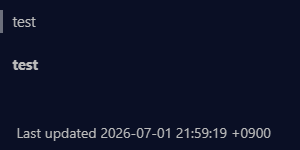
太字(Bold)
文字列を アスタリスク * で囲みます。Markdownと同じ感覚で使えます。
記述サンプル
test

*test*
見た目
斜体(Italic)
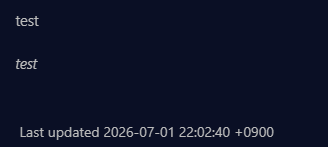
文字列を アンダースコア _ で囲みます。
記述サンプル
test

_test_
見た目
等幅フォント・インラインコード(Monospace)
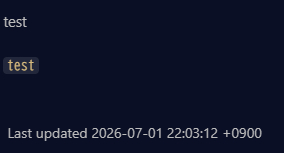
コマンドやソースコード、キーボードの入力を表現するときは、バッククォート ` で囲みます。
記述サンプル
test

`test`
見た目
【注意】単語の一部だけを装飾する場合(部分装飾)
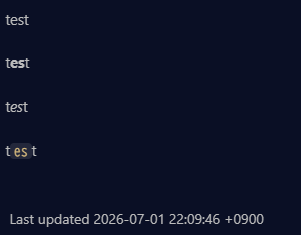
AsciiDocには「単語の一部分だけを太字にしたい」という場合に便利なルールがあります。記号を2つ重ねることで、スペースで区切られていない単語の途中でも部分的に装飾が可能です。
記述サンプル
test

t**es**t

t__es__t

t``es``t
見た目
2. 見出し(Headings)の階層構造
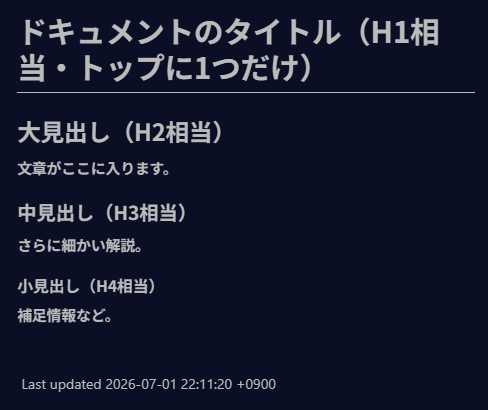
ドキュメントの構造を作る「見出し」は、イコール = を使って表現します。Markdownの # が = に変わったイメージです。
記述サンプル
= ドキュメントのタイトル(H1相当・トップに1つだけ)

== 大見出し(H2相当)
文章がここに入ります。

=== 中見出し(H3相当)
さらに細かい解説。

==== 小見出し(H4相当)
補足情報など。
見た目
💡 ここがポイント!
=の後ろには必ず 半角スペース を1つ入れてください。- 一番上の
= タイトルは、ドキュメント全体で最初の一行に1回だけ使用するのが基本ルールです(HTMLの<h1>タグ、本の表紙タイトルに相当します)。 - 本文内の章や節を区切るときは、
== 大見出しから使い始めましょう。
3. 【神機能】行頭に3行足すだけの「目次(TOC)自動生成」
前回の比較記事(https://niyanmemo.com/7489/ )でもお伝えした通り、AsciiDocの強力なメリットの1つが「標準機能での目次の自動生成」です。
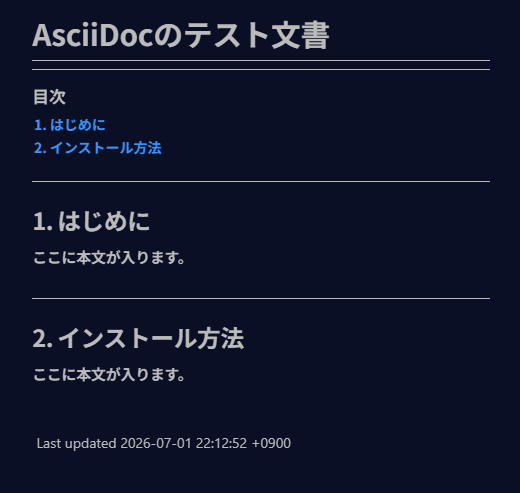
Markdownではツールやプラグインに頼る必要があった目次の作成ですが、AsciiDocならドキュメントの先頭(タイトルの直後)に属性(Attributes)を数行書き足すだけで、見出しから自動的に美しい目次(Table of Contents)を生成してくれます。
記述サンプル
= AsciiDocのテスト文書
:toc: left
:toclevels: 3
:toc-title: 目次

== 1. はじめに
ここに本文が入ります。

== 2. インストール方法
ここに本文が入ります。
見た目
設定している属性の解説
- :toc: left 目次(TOC)を有効にします。
leftを指定すると、VS CodeのプレビューやHTML出力時に画面の左側にサイドバーとして目次が固定されます。右側にしたい場合はright、本文の先頭に埋め込みたい場合はmacroや値なし(:toc:)を指定します。 - :toclevels: 3 目次に表示する見出しの深さを指定します。上記の場合は
=== 中見出し(H3)までを目次に自動で拾ってくれます。 - :toc-title: 目次 デフォルトでは「Table of Contents」と表示されてしまう目次のタイトルを、日本語の「目次」に変更します。
VS Codeのライブプレビューを開いた状態でこれを入力すると、左側にリアルタイムで目次が生成され、見出しをクリックするとその場所へスクロールする便利な機能がすぐに確認できます!
4. まとめ
今回はAsciiDocの基本中の基本である、テキスト装飾、見出し、そして目次の自動生成について解説しました。
- 太字は
*、斜体は_、コードは`で囲む - 見出しは
=を重ねる(本文内は==からスタート) - 先頭に
:toc:などを書くだけで、サイドバーに自動で目次ができる
これだけでも、かなり見栄えの良い仕様書やメモが書けるようになります。
次回(第3回)は、ドキュメントをさらに読みやすく整理するための「リスト(箇条書き)とチェックボックス、定義リストの極意」をお届けします。Markdownよりも遥かに柔軟なAsciiDocのリスト表現をマスターしましょう!

コメント