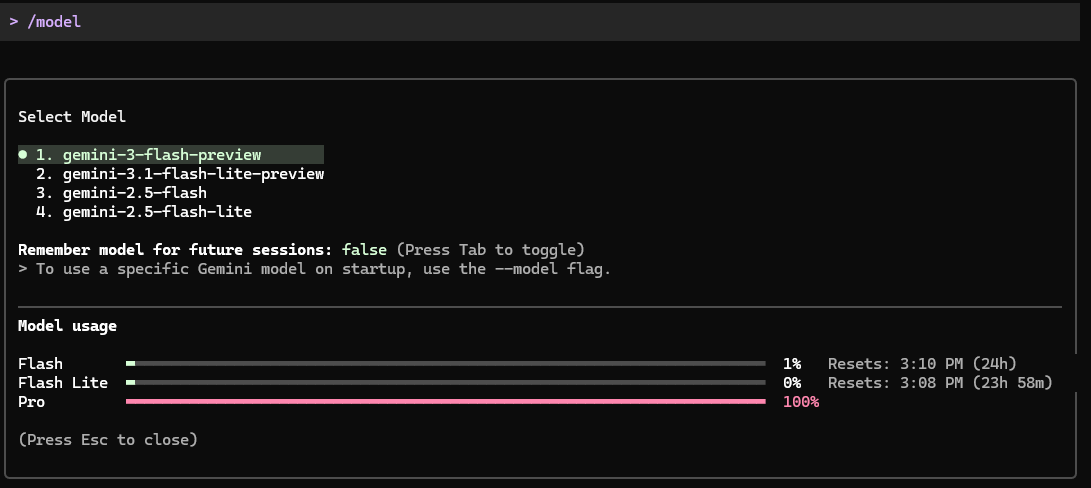
ターミナルからGoogleの最新AIを操作できるGemini CLI。デフォルトのままでも強力ですが、タスクに合わせてモデルを切り替えることで、レスポンスの速さや推論の精度を劇的に向上させることができます。
本記事では、実際に操作画面をお見せしながら、モデルの変更方法と現在利用可能なモデルを検索する手順を網羅して解説します。
1. なぜモデルを変更するのか?
Geminiには、性能とスピードのバランスが異なる複数の世代・モデルが用意されています。
- Gemini 3 / 3.1 シリーズ: 最新のアーキテクチャ。高度なプログラミングや複雑な論理構成に。
- Gemini 2.5 シリーズ: 安定性が高く、これまでの資産を活かした高速な処理に。
開発のフェーズやPCの負荷(Intel N100などのエントリー機での利用時など)に合わせて切り替えるのが、賢いCLI活用術です。
2. モデルを変更する3つの方法
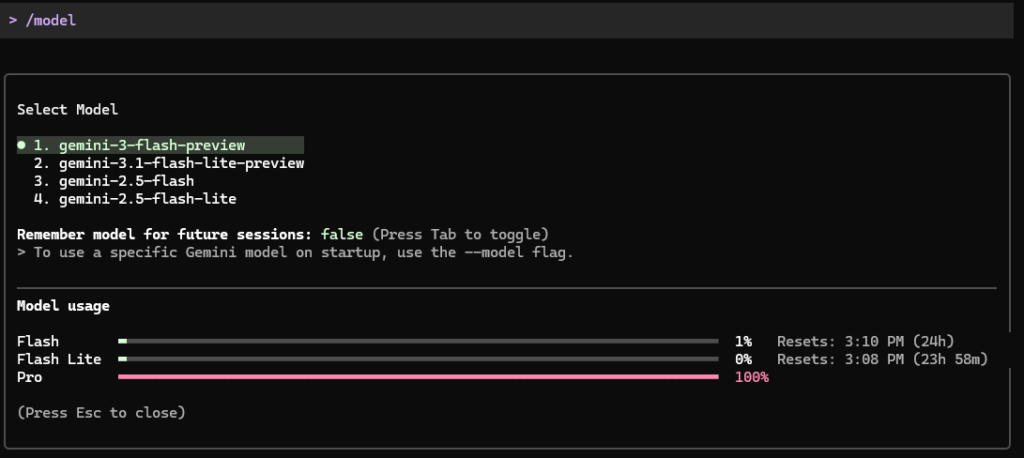
① 対話中に「/model」コマンドで切り替える
もっとも直感的で、作業中に「ちょっと賢いモデルに変えたいな」と思った時に最適です。
- プロンプトに
/modelと入力してEnter。 - 表示されるリストから目的のモデルを選択します。
② 起動時のフラグ「-m」で指定する
特定のタスク専用にCLIを立ち上げたい時や、シェルスクリプトから呼び出す際に便利です。
# Gemini 3 Flashプレビューを指定して起動
gemini -m gemini-3-flash-preview

# Pythonコードの相談を直接投げる
gemini -m gemini-3-flash-preview "structモジュールでバイナリを解析するRustコードを書いて"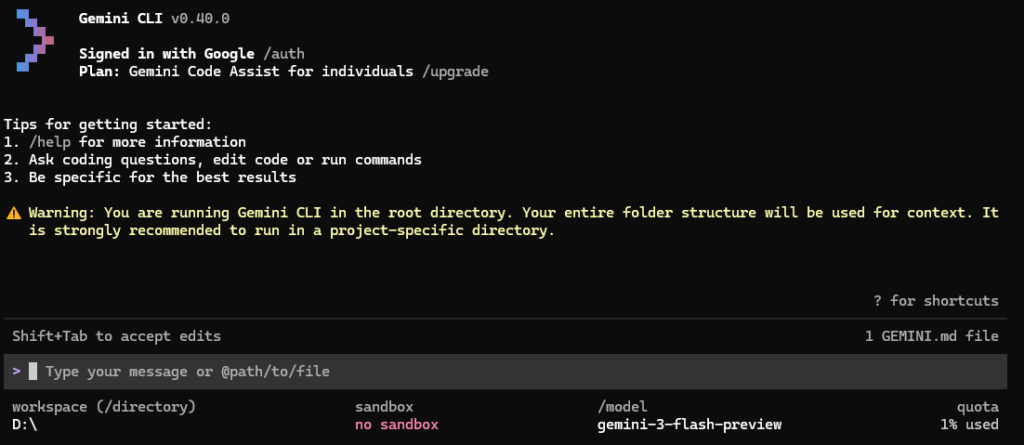
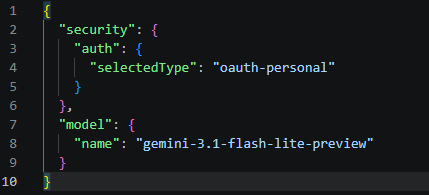
③ 設定ファイルでデフォルトを固定する
常用するモデルが決まっている場合は、設定ファイルを書き換えます。
- Windowsのパス:
%USERPROFILE%\.gemini\settings.json
"model": {
    "name": "gemini-3.1-flash-lite-preview"
  }
以下のような感じで追記
3. 使えるモデルを検索・確認する方法
「今、自分のAPIキーでどのモデルが使えるのか?」を確認する手順です。
/model で選択リストをチェック
対話モード中に /model を実行すると、その時点で利用可能なモデルが番号付きで一覧表示されます。これが最も正確な「現在使えるモデルリスト」です。
「/stats model」で現在の状態をチェック
今どのモデルに接続し、どれくらいトークンを消費しているかをリアルタイムで確認できます。
/stats model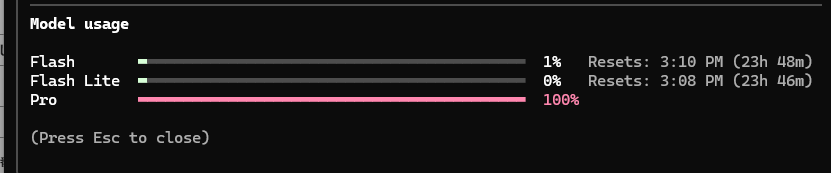
まとめ
Gemini CLIの魅力は、その「軽快さ」と「最新モデルへのアクセスの早さ」にあります。
- 変更:
/model - 一発起動:
-mフラグ - 状態確認:
/stats model
これらを使い分けて、あなたの開発環境をよりスマートにアップデートしてみてください。特に最新のGemini 3シリーズは、コード生成の質が一段と向上しているので、PythonやRustのコーディングのお供に最適ですよ!

コメント