
はじめに:pcap、開くだけで重くないですか
長時間キャプチャしたpcapファイル、Wiresharkで開こうとすると読み込みに時間がかかって固まったように見えること、ありますよね。見たいのは不具合が起きた数分間だけなのに、数GBのファイルを丸ごと相手にするのは正直しんどいです。
そんなときの味方が、Wireshark付属のコマンドラインツール「editcap」です。GUIで開く前にファイルを切り出したり分割したりして、扱いやすいサイズに「下ごしらえ」するツールです。
pcapとpcapngの構造の違いについては、こちらの記事で深掘りしています。
→ pcapとpcapngのバイナリ構造を深掘り解説した記事

editcapとは
editcapはWiresharkと一緒にインストールされるコマンドラインツールで、キャプチャファイルを読み込んで、一部を切り出したり、形式を変換して別ファイルに書き出すのが仕事です。中身を解析するツールではなく、あくまで「ファイルの編集」が専門です。
Wiresharkをインストール済みならたいてい一緒にいます。確認はこのコマンドで。
editcap -vWindowsではインストールフォルダ内のeditcap.exeを、パスを通して使ってください。
基本の形はこれだけです。
editcap [オプション] 入力ファイル 出力ファイル元のファイルは変更されません。
基本の使い方
パケット番号で切り出す
コマンドの末尾にパケット番号の範囲を指定できます。ここで大事なのが、デフォルトでは「指定した範囲を除いて」書き出す点です。
# 1001〜2000番「だけ」を取り出す(-r が必要)
editcap -r capture.pcapng out.pcapng 1001-2000

# 1001〜2000番を「除いて」書き出す(-r なし)
editcap capture.pcapng out.pcapng 1001-2000
うっかり-rを忘れると真逆の結果になるので、ここは要注意です。
時刻範囲で切り出す(-A / -B)
個人的に一番使うのがこれです。時刻の範囲だけを抜き出せます。
editcap -A "2026-11-18 10:00:00" -B "2026-11-18 10:05:00" capture.pcapng window.pcapng-Aが開始時刻(その時刻以降)、-Bが終了時刻(その時刻より前)。「YYYY-MM-DD HH:MM:SS」形式で、片方だけでも指定できます。
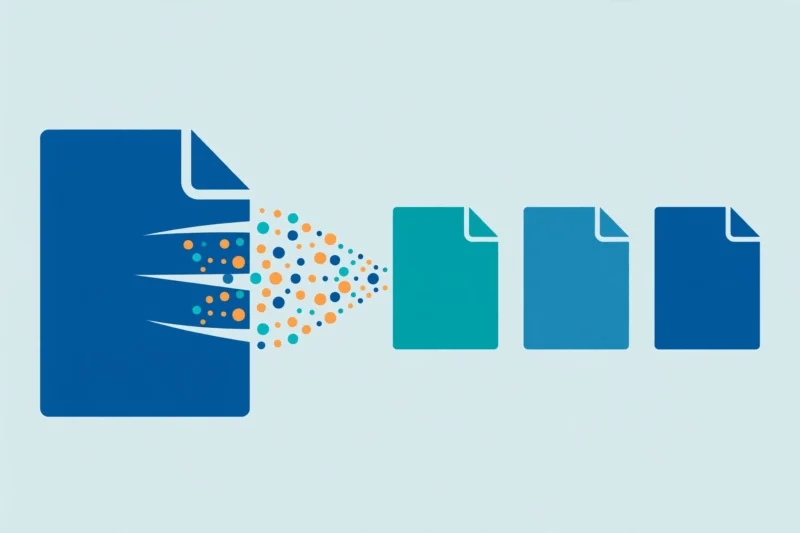
ファイルを分割する(-c / -i)
大きなファイルを小分けにしたいときは分割です。
# 10,000パケットごとに分割
editcap -c 10000 capture.pcapng chunk.pcapng

# 600秒(10分)ごとに分割
editcap -i 600 capture.pcapng chunk.pcapng
出力ファイル名には連番が付きます(chunk_00000.pcapng、chunk_00001.pcapng、…)。-cはパケット数、-iは時間で割るので、目的に合わせて使い分けてください。
重複パケットを取り除く(-d / -D / -w)
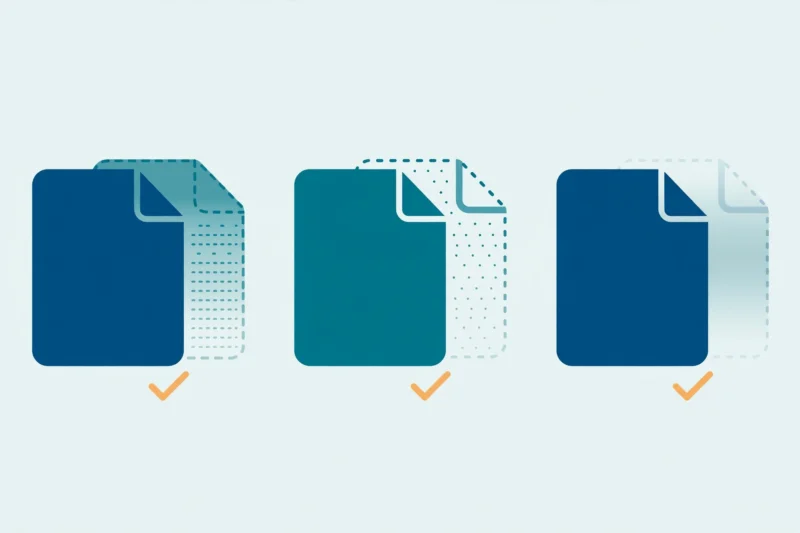
ミラーポートの取り方によっては、同じパケットが二重に記録されることがあります。そんなときは重複除去の出番です。
# 直前のパケットと比べて重複を除去
editcap -d capture.pcapng dedup.pcapng

# 比較範囲を広げる(直前99パケットまで)
editcap -D 100 capture.pcapng dedup.pcapng

# 0.1秒以内に届いた同一パケットを重複とみなす
editcap -w 0.1 capture.pcapng dedup.pcapng
判定はパケット長とMD5ハッシュの比較です。-Dを大きくしすぎると処理時間が伸びるので、まずは-dから試すのが無難です。
フォーマット変換(-F)
pcapngを古いツールでも読めるpcap形式に変換したり、その逆もできます。
# pcapng → pcap
editcap -F pcap capture.pcapng legacy.pcap

# pcap → pcapng
editcap -F pcapng capture.pcapng converted.pcapng
pcapとpcapngの違いと選び方については、こちらの記事にまとめています。
パケットを切り詰める(-s)
ヘッダだけでいい場合は、各パケットを指定バイト数で切り詰めるとぐっと小さくなります。
editcap -s 96 capture.pcapng header.pcapngただし、切り詰めた先のデータは失われるので、ペイロードまで見る可能性があるなら使わないでください。
時刻をずらす(-t)
キャプチャした機器の時計がずれていたときは、editcap -t 3600 in.pcapng out.pcapng のようにタイムスタンプを一括でずらせます(単位は秒、マイナスも可)。
実務で使うレシピ集
よくある場面をレシピにするとこうです。
レシピ1:巨大ファイルをとにかく開けるサイズにする
まず-iで時間ごとに割っておくと、目当ての時間帯のファイルだけをWiresharkで開けます。
editcap -i 300 capture.pcapng split.pcapngレシピ2:不具合が起きた5分間だけを切り出して共有する
-Aと-Bで時間帯を抜き出せば、ファイルが小さくなり、渡すときもピンポイントで済みます。
editcap -A "2026-11-18 14:30:00" -B "2026-11-18 14:35:00" capture.pcapng incident.pcapngレシピ3:二重に取れてしまったキャプチャを掃除する
ミラー設定の都合で全パケットが二重になっているなら、-dで一掃できます。
editcap -d capture.pcapng clean.pcapngレシピ4:分割したファイルを結合する
結合はeditcapではなく相棒のmergecapの担当です。デフォルトではタイムスタンプ順に結合します。
mergecap -w merged.pcapng split_00000.pcapng split_00001.pcapngtsharkやWireshark GUIとの使い分け
editcapには「プロトコルやIPアドレスなどの条件で絞り込む」機能がなく、ディスプレイフィルタは使えません。条件で絞りたいときはtsharkやGUIの出番です。
使い分けのイメージです。
- editcap:時刻・パケット番号での切り出し、分割、重複除去、形式変換などの「ファイルの下ごしらえ」
- tshark:ディスプレイフィルタでの条件抽出や統計などの「コマンドライン解析」
- Wireshark GUI:中身をじっくり見る「本格的な解析」
大きなファイルほど「editcapで小さくしてからGUIで開く」のが鉄板だと思っています。
まとめ
editcapは地味なツールですが、大きなpcapを扱うときのストレスをかなり減らしてくれます。
- パケット範囲の切り出しは、-rの有無で意味が反転するので注意
- 時刻範囲の抽出は-A / -B、分割は-c / -i
- 重複除去は-d、形式変換は-F、結合はmergecap
Wiresharkを開く前のひと手間として、手元のコマンド候補に入れてみてください。

コメント