前回までの記事で、pywebviewを使ってHTML/CSSでUIを作る基礎と実践を解説しました。
今回はさらに一歩踏み込みます。標準のタイトルバー(閉じる・最小化ボタンがある枠)を消し、「完全に独自のUI」を持つフレームレスウィンドウの作り方を解説します。
1. フレームレスウィンドウにするメリット
通常のウィンドウ枠を消すことで、アプリの見た目は一気に「今風」になります。
- 自由なデザイン: タイトルバーの色や形、ロゴの配置もすべてHTML/CSSでコントロール可能。
- 没入感の向上: 余計な装飾を省き、コンテンツに集中させるUI(ウィジェットやミニプレイヤーなど)に最適。
- ブランドイメージの統一: アプリ全体の世界観をOSの枠に邪魔されずに表現できます。
2. 実装のキモ:消した後の「移動」と「ボタン」
枠を消すと、以下の2つの問題が発生します。
- ウィンドウをドラッグして移動できない。
- 「閉じる」「最小化」ボタンがなくなる。
pywebviewには、これらをスマートに解決する仕組みが用意されています。
3. 【実践】独自タイトルバーの実装コード
インストールには pip install pywebview を使います。(未導入の方はターミナルで実行してください)
Python側(main.py)
ポイントは frameless=True 設定と、JSからウィンドウ操作を受け取るAPIです。
import webview
import os

class WindowApi:
    def __init__(self):
        self.window = None

    def set_window(self, window):
        self.window = window

    # ウィンドウを閉じる
    def close_app(self):
        self.window.destroy()

    # ウィンドウを最小化
    def minimize_app(self):
        self.window.minimize()

api = WindowApi()
file_path = 'file://' + os.path.abspath('ui/index.html')

# frameless=True で標準の枠を消す
# easy_drag=True でHTMLのどこをドラッグしても移動可能にする(特定エリアのみにする場合は後述)
window = webview.create_window('Frameless App', file_path, js_api=api, frameless=True, easy_drag=True)
api.set_window(window)

webview.start()
UI側(ui/index.html)
CSSでタイトルバーを自作し、JavaScriptでPython側のAPIを叩きます。
<!DOCTYPE html>
<html>
<head>
    <link rel="stylesheet" href="style.css">
</head>
<body>
    <div id="title-bar">
        <div id="drag-area">My Modern App</div>
        <div id="controls">
            <button onclick="pywebview.api.minimize_app()">ー</button>
            <button onclick="pywebview.api.close_app()" class="close-btn">×</button>
        </div>
    </div>

    <div class="content">
        <h2>フレームレスウィンドウの世界へようこそ</h2>
        <p>このウィンドウには標準の枠がありません。</p>
    </div>
</body>
</html>
スタイル(ui/style.css)
body { margin: 0; font-family: sans-serif; overflow: hidden; border: 1px solid #333; }

/* タイトルバーのデザイン */
#title-bar {
    display: flex;
    justify-content: space-between;
    background: #2c3e50;
    color: white;
    height: 30px;
}

/* ドラッグ可能エリア(easy_drag=Trueの場合、ここ以外も動かせますが視覚的なガイドとして) */
#drag-area {
    flex-grow: 1;
    line-height: 30px;
    padding-left: 10px;
}

#controls button {
    width: 45px;
    height: 30px;
    border: none;
    background: transparent;
    color: white;
    cursor: pointer;
}

#controls button:hover { background: #34495e; }
.close-btn:hover { background: #e74c3c !important; }
4. 実行画面を確認!
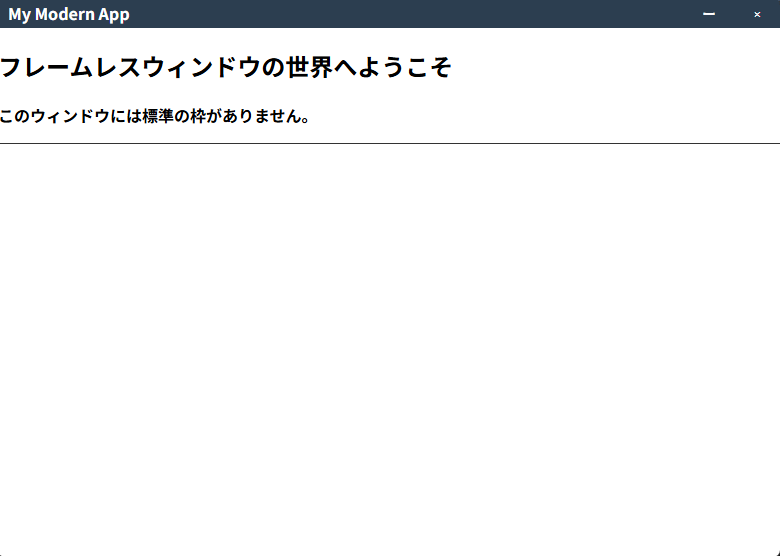
5. まとめ:さらに「プロっぽく」するために
フレームレスウィンドウを使いこなすと、以下のような応用も可能です。
- 角丸ウィンドウ: CSSの
border-radiusでウィンドウの角を丸くする。 - カスタム影:
box-shadowでウィンドウの浮遊感を演出する。 - 透明ウィンドウ:
transparent=True(OS側の制約あり)で背景を透過させる。
「見た目にこだわる」ことは、ユーザーに使ってもらうツールを作る上で非常に重要です。pywebviewとWeb技術を組み合わせて、最高にクールなデスクトップアプリを目指しましょう!
コメント