Cygwinで新しいパッケージを追加する際、毎回公式サイトからsetup-x86_64.exeをダウンロードして、GUIのウィザードを何度もクリックするのは正直手間ですよね。
Linuxのaptやdnfのように、ターミナルからコマンド一行でパッケージをインストールできれば、作業効率は劇的に向上します。
今回は、Cygwinユーザー必携のコマンドライン・パッケージマネージャー**「apt-cyg」**の導入方法を、初心者の方にもわかりやすく解説します。
1. apt-cygを導入するメリット
apt-cygをインストールすると、以下のような操作がすべてターミナル上で完結します。
- パッケージの検索・インストール・削除
- インストール済みパッケージの一覧表示
- リポジトリ(ミラーサイト)の切り替え
以前紹介したCygwinのインストール方法やパッケージの追加・削除方法とあわせて設定しておくのがおすすめです。
2. 事前準備:必要なパッケージの確認
apt-cygを動かすには、Cygwinに以下の3つのパッケージがインストールされている必要があります。
- wget(ファイルをダウンロードするため)
- ca-certificates(SSL通信(HTTPS)を有効にするため)
- bzip2(ファイルを解凍するため)
確認方法
Cygwinターミナルを開き、以下のコマンドを入力してください。
wget --version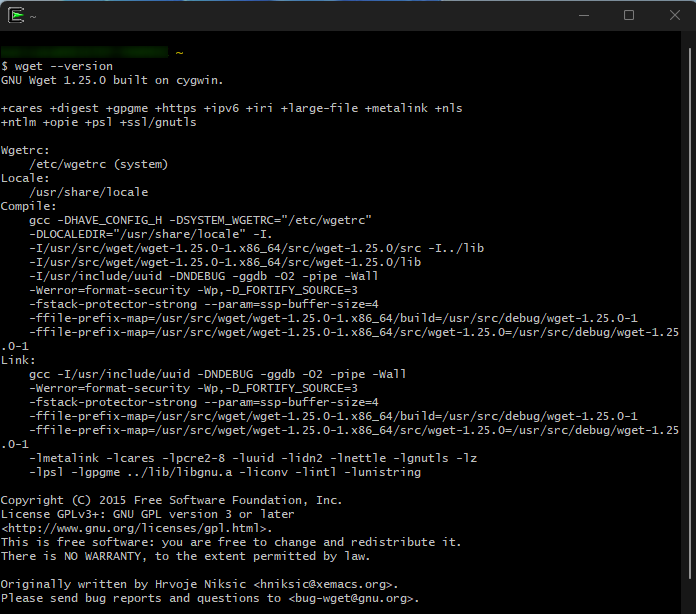
もし「command not found」と表示される場合は、こちらの記事を参考に、先にsetup-x86_64.exeからこれらのパッケージを追加してください。
3. apt-cygのインストール手順(3ステップ)
準備ができたら、GitHubからapt-cygをダウンロードして設定しましょう。
ステップ①:プログラムのダウンロード
以下のコマンドを実行して、apt-cygの本体を取得します。
wget https://raw.githubusercontent.com/transcode-open/apt-cyg/master/apt-cyg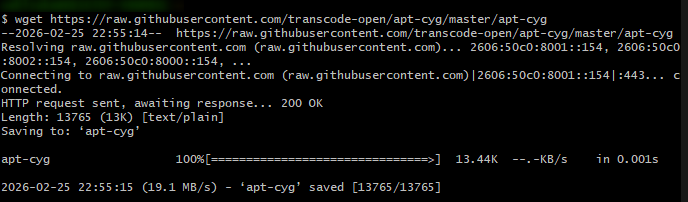
ステップ②:実行権限の付与
ダウンロードしたファイルはそのままでは実行できないため、権限を変更します。
chmod +x apt-cygステップ③:パスの通った場所へ移動
どこからでもapt-cygコマンドが使えるよう、システムの実行ファイル置き場(/usr/local/bin)へ移動させます。
mv apt-cyg /usr/local/bin/
4. apt-cygの基本的な使い方
インストールが完了したら、実際に動作確認を兼ねて使ってみましょう。
リポジトリ(取得先)の設定
まずは日本のミラーサイトなどを設定しておくと、ダウンロードが速くなります。
apt-cyg mirror http://ftp.jaist.ac.jp/pub/cygwin/パッケージのインストール(例:vim)
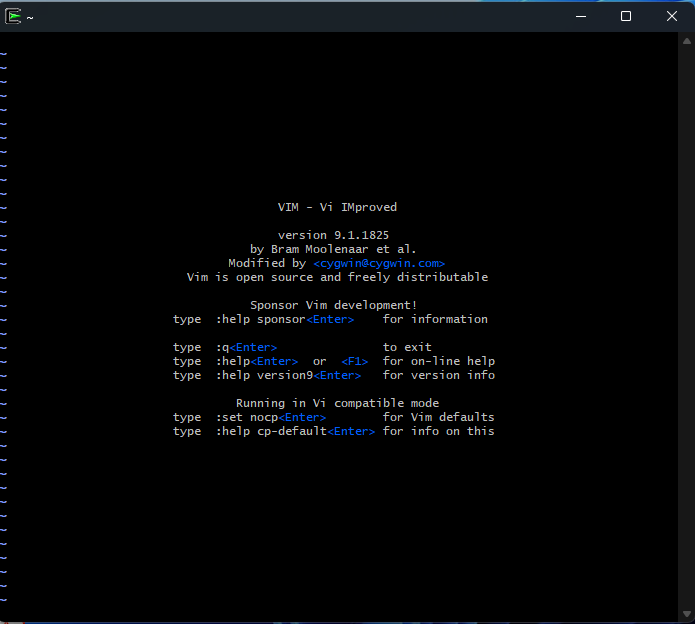
試しにテキストエディタの vim をインストールしてみます。
apt-cyg install vim
apt-cyg install libsodium23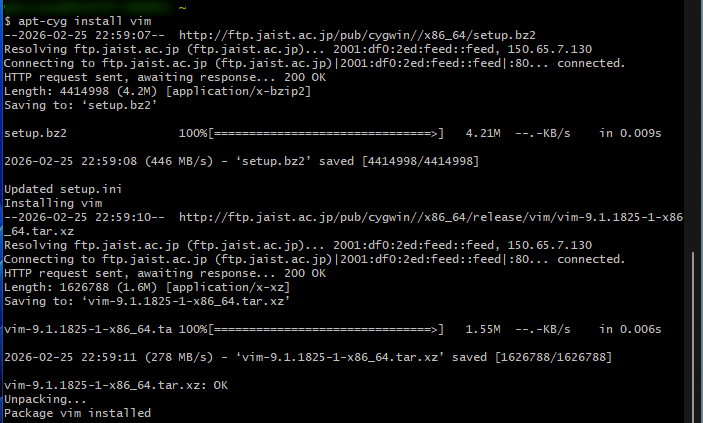

その他の主要コマンド
| 操作 | コマンド |
| パッケージ検索 | apt-cyg find パッケージ名 |
| インストール済み一覧 | apt-cyg list |
| パッケージ削除 | apt-cyg remove パッケージ名 |
| ヘルプ表示 | apt-cyg --help |
5. よくあるトラブル:証明書エラーが出る場合
wgetを実行した際に「certificate verification failed(証明書の検証に失敗しました)」というエラーが出ることがあります。
その場合は、以下のコマンドで一時的にチェックを回避してダウンロードしてください。
wget --no-check-certificate https://raw.githubusercontent.com/transcode-open/apt-cyg/master/apt-cygただし、本来は ca-certificates パッケージを正しくインストールしておくのが正解です。
まとめ:Cygwinがさらに便利に!
apt-cygを導入することで、GUI操作のストレスから解放され、よりLinuxに近い感覚でCygwinを活用できるようになります。
「Cygwinの動作が重くなってきたな」と感じたら、こちらのアンインストール・クリーンアップ手順も参考に、環境を整理してみてくださいね。

コメント