「Linuxカーネルでの採用が進む次世代言語、Rust(ラスト)を勉強してみたい!」
「でも、手持ちのPCは Intel N100 搭載のミニPCやノートPC。このスペックで開発できるの?」
そんな疑問をお持ちの方へ。
結論から言うと、Intel N100搭載のWindows 11 PCでも、Rustの学習や個人開発は十分に可能です!
この記事では、プログラミング完全未経験の方でも迷わずに進められるよう、Rustの基礎知識からWindows 11への環境構築手順までを、実際の画面イメージに沿って解説します。
そもそも「Rust」とは?なぜ注目されているの?
Rustは、Mozillaによって開発されたシステムプログラミング言語です。
近年、Google、Microsoft、AWSなどがこぞって採用し、ついに Linuxカーネルの開発言語 としても正式採用されました。
Rustを学ぶメリット
- 安全性が高い: アプリが突然強制終了するようなバグ(メモリ関連のエラー)を、プログラム実行前に自動で防いでくれます。
- 高速: C言語やC++に匹敵する処理速度を持ちます。N100のような省電力CPUでもサクサク動くアプリが作れます。
- 将来性が抜群: 今後、OS開発やインフラ部分でC/C++からの置き換えが加速すると予想されています。
Intel N100 で開発する際のポイント
Intel N100は非常に優秀なCPUですが、Rustの「コンパイル(プログラムを実行ファイルに変換する作業)」は計算量が多いため、高性能なデスクトップPCに比べると少し待ち時間が発生することがあります。
しかし、学習用のコードや小規模なツール開発であれば、数秒〜数十秒の違いですので、学習の支障にはなりません。安心して進めてください。
Windows 11 での環境構築:事前準備
それでは、実際に環境を作っていきましょう。
今回の環境
- OS: Windows 11
- CPU: Intel N100 (または同等スペックのPC)
- 必要なもの: インターネット接続
Step 1: Rustインストーラー(rustup)のダウンロード
Rustのインストールには、公式ツールrustupを使います。
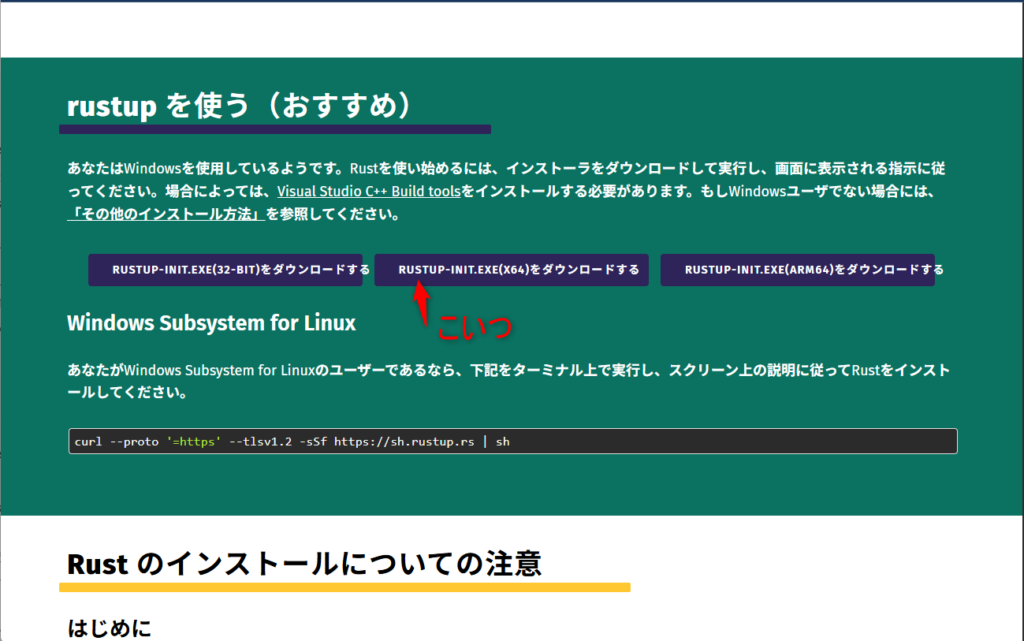
- Rustの公式サイト(https://www.rust-lang.org/ja/tools/install)にアクセスします。
- 「RUSTUP-INIT.EXE をダウンロード」をクリックして保存します。
Step 2: C++ビルドツールのセットアップ
Windows上でRustを動かすには、Microsoft製の「Build Tools for Visual Studio」が必要です。
Rustのインストーラーが自動で検知してくれます。
- ダウンロードしたrustup-init.exeをダブルクリックして起動します。
- 黒い画面が立ち上がり、ビルドツールが見つからない場合は以下のような警告が出ます。

- ここで y (Yes) を入力してEnterを押すと、自動的にVisual Studioのインストーラーが起動する場合がありますが、もし手動でインストールが必要な場合は以下を行ってください。
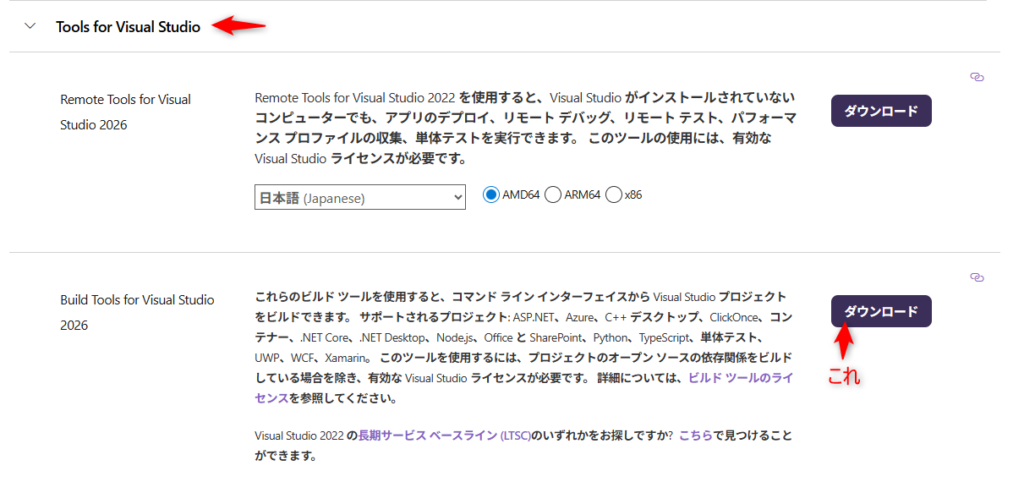
- Visual Studio ダウンロードページへアクセス。
- 「Build Tools for Visual Studio 2026」をダウンロードして実行。
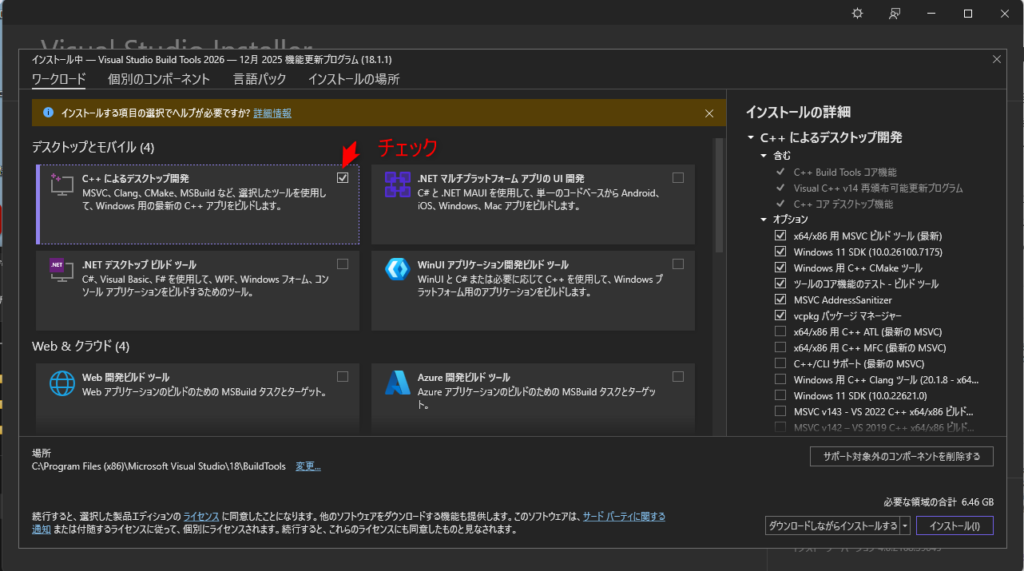
- 「C++によるデスクトップ開発」 にチェックを入れてインストールボタンを押す。
- ※Intel N100の場合、インストールに少し時間がかかる(10〜20分程度)ことがありますが、コーヒーでも飲みながら気長に待ちましょう。
Step 3: Rustのインストール実行
ビルドツールの準備ができたら、再度rustup-init.exeが処理を進めます(または再度起動します)。
以下の選択肢が表示されます。
1) Proceed with standard installation (default - just press enter)
2) Customize installation
3) Cancel installation
迷わず 1 を入力して Enterキー を押してください。
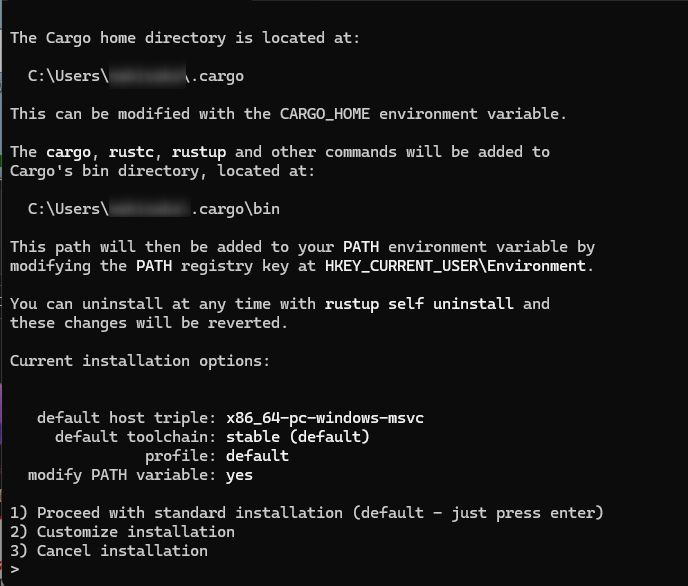
インストールが完了すると、Rust is installed now. Great! と表示されます。これで導入完了です!
Step 4: インストール確認(Windows 11 ターミナル)
Windows 11では「ターミナル」アプリが便利です。
- スタートボタンを右クリックし、「ターミナル」(または「ターミナル (管理者)」でない方)を選択して起動します。
- 以下のコマンドを入力してEnterキーを押します。
rustc --version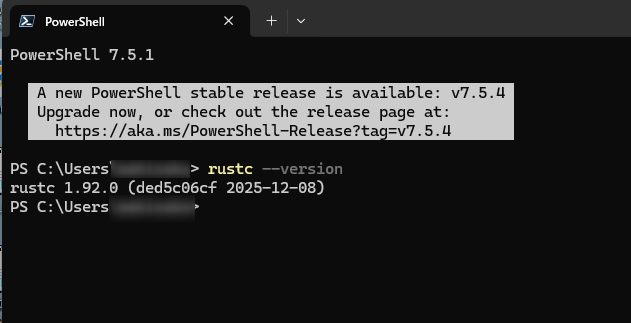
バージョン番号が表示されればOKです!
Step 5: Intel N100で動かそう「Hello, World!」
実際にプログラムを作って動かしてみましょう。N100の実力はいかに?
- ターミナルで、以下のコマンドを入力してプロジェクトを作成します。
cargo new hello_rust- 作成されたフォルダに移動します。
cd hello_rust- 実行コマンドを打ち込みます。
cargo run初回はコンパイル(翻訳)作業が入るため、一瞬だけ間があるかもしれませんが、すぐに以下のように表示されるはずです。codeText
Compiling hello_rust v0.1.0 (C:\Users\...\hello_rust)
    Finished dev [unoptimized + debuginfo] target(s) in 1.23s
     Running `target\debug\hello_rust.exe`
Hello, world!
Hello, world! と表示されましたか?
Intel N100でも、このような基本的なプログラムなら一瞬で動作します!

ちなみに、デフォルトのソースコードは以下です。
fn main() {
    println!("Hello, world!");
}
Step 6: 開発を快適にする「VS Code」の導入
Intel N100 PCで軽快にコードを書くなら、Visual Studio Code (VS Code) が最適です。
- VS Code公式サイトからインストールします。
- VS Codeを起動し、左側のブロックのアイコン(拡張機能)をクリック。
- 検索窓に**「rust-analyzer」**と入力してインストールします。
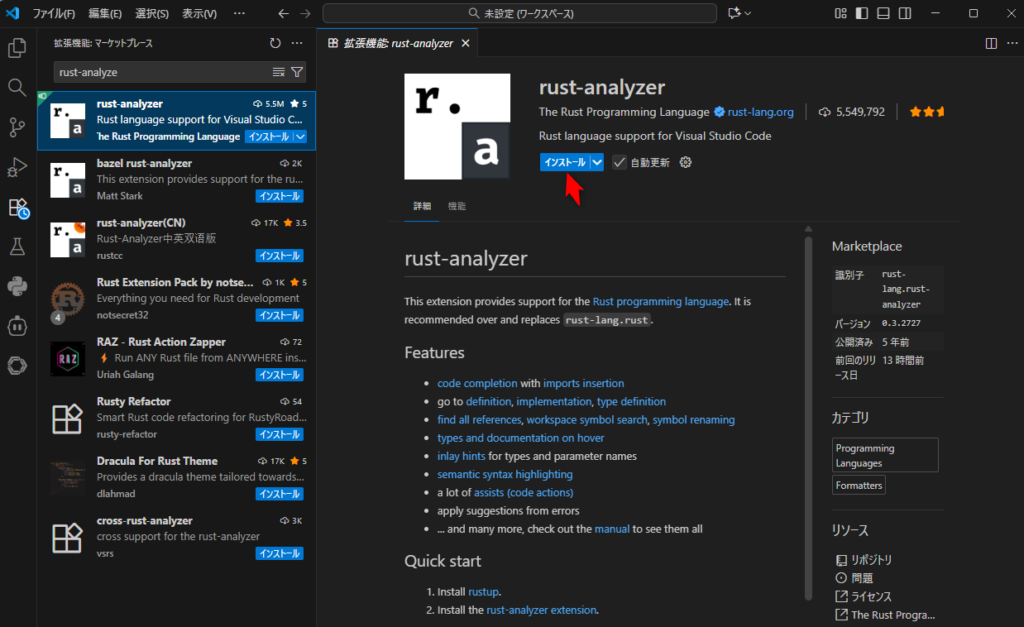
これを入れるだけで、コードの入力補完やエラーのリアルタイムチェックが可能になります。
まとめ
お疲れ様でした!
Intel N100搭載のWindows 11 PCでも、問題なくRustの開発環境が整いました。
今回のポイント
- Intel N100でもRust学習は十分可能!(大規模ビルドでなければサクサク動く)
- Windows 11なら「ターミナル」アプリが使いやすい。
- 環境構築はrustupとVisual Studio Build ToolsがあればOK。
Rustは「難しい」と言われることもありますが、コンパイラが親切で、安全性も高く、学ぶ価値が非常に高い言語です。
ぜひこのPCで、Rustプログラミングの世界を存分に楽しんでください!


コメント