
前回は、AIと育てる自分専用ナレッジベース「LLMWIKI」の基本概念やRAGとの違いについて解説しました。
今回はその実践編として、Windows 11やLinuxなどのローカル環境にLLMWIKIを実際に構築する手順を詳しく解説します。プログラミングの難しい知識がなくても、フォルダ作成と簡単な設定だけで構築できるので、ぜひ一緒に手を動かしながら試してみてください!
⚠️ 勘違いしがちなポイント:LLMWIKIに「インストール」はありません
構築を始める前に、1つ重要な前提をお伝えします。 「LLMWIKIって、どこからダウンロードしてインストールするの?」と思うかもしれませんが、LLMWIKIという名前の専用ソフトやアプリは存在しません。
LLMWIKIは特定のソフトウェアではなく、「フォルダ構成とAIへの指示ルール」を使った運用手法(コンセプト)のことです。
例えるなら、手帳術の「バレットジャーナル」と同じです。専用のノートがなくても普通のノートとペンで始められるように、LLMWIKIも以下の既存ツールを組み合わせるだけで今すぐ構築できます。
- 保存場所: ごく普通のフォルダ(WindowsやLinuxのローカルディレクトリ)
- 編集者: 普段お使いのCLI対応AIツール(Antigravity、Gemini CLIなど)
- 閲覧ツール: Markdownエディタ(Obsidianなど)
これらを踏まえた上で、具体的な構築手順に進みましょう。
LLMWIKI構築に必要な環境・前提条件
まずは、手元のPCに以下の環境が整っているか確認しましょう。
- OS環境: Windows 11 / 10(PowerShell等)、Linux(Ubuntuなど)、macOS
- テキストエディタ: Obsidian(推奨)、または VS Code
- AIエージェント / CLIツール: CLI対応のAIエディタやツール(Claude Code、Gemini CLI、Cursor、Antigravityなど)
LLMWIKIの基本は「ローカルのMarkdownファイルをAIに管理させること」です。特別なサーバーや複雑な開発環境を用意する必要はありません。
Step 1:ディレクトリ(フォルダ)構造を作成する
最初に、LLMWIKIのデータを管理するための専用フォルダを作成します。
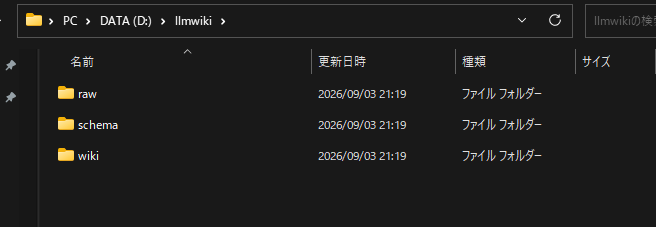
ターミナル(PowerShellやBash)を開き、以下のコマンドを実行して3つの主要フォルダを作成します。
mkdir llmwiki
cd llmwiki
mkdir raw
mkdir wiki
mkdir schema
作成されたフォルダの役割は以下の通りです。
| フォルダ名 | 役割 | 説明 |
raw/ | 生データ置き場 | メモ、Pythonコード、Webのコピペなどをそのまま入れる(AIは書き換えない不変データ) |
wiki/ | 整理された知識 | AIがRawを読み込み、自動生成・更新するMarkdown記事群 |
schema/ | ルールブック | AIに「どのようにページを作り、リンクを張るか」を指示する設定ファイル置き場 |
Step 2:AIへの指示書「Schema(スキーマ)」を作成する
LLMWIKIの品質を左右する最も重要な作業が、AIに対するルール設定(Schemaの作成)です。
schema/ フォルダの中に rules.md(またはプロジェクト直下の CLAUDE.md)というファイルを作成し、以下のテキストをそのまま貼り付けて保存してください。
# LLMWIKI 運用ルール

あなたはナレッジベースの編集者です。`raw/` ディレクトリ内の不変なデータをもとに、`wiki/` 内の知識を構造化してください。

## 処理手順
1. `raw/` 内にある未処理のファイルを読み込む。
2. 記載されている概念やノウハウごとに、1概念=1ファイルの粒度で `wiki/` 内にMarkdownを作成・更新する。
3. 関連する概念同士は `[[ページ名]]` の形式で相互リンク(WikiLink)を張る。
4. 全体の目次となる `wiki/index.md` を作成・更新する。

## 出力フォーマット
- ファイル名は半角英数字とハイフン(kebab-case)にする(例: `python-threading.md`)。
- 冒頭に簡単な要約を載せ、見出し(##, ###)を使って読みやすく整理する。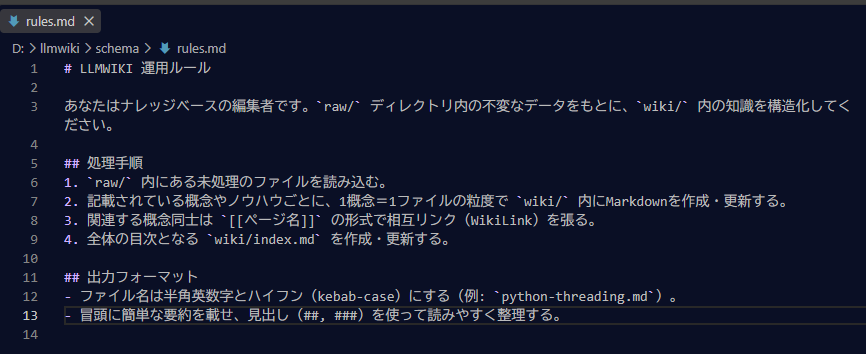
Step 3:Rawフォルダに生のメモやデータを投入する
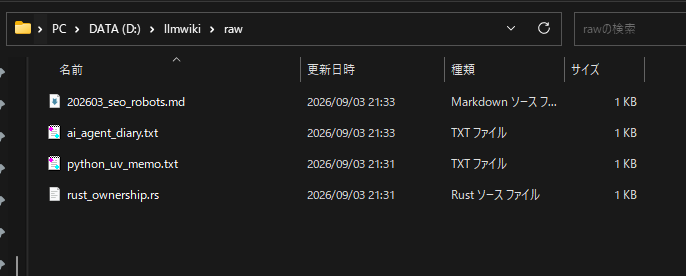
準備ができたら、raw/ フォルダの中に知識化したい生の情報を自由に投入します。
- 投入するデータの例:
- 日頃書き溜めたテキストメモ(例:
2026-09-03-memo.txt) - 学習中のPythonスクリプトやコード片(例:
sample.py) - Webサイトからコピーした技術資料やLinuxコマンドの備忘録
- 日頃書き溜めたテキストメモ(例:
ファイル形式はテキスト(.txt)、Markdown(.md)、ソースコード(.py など)何でも構いません。整理されていない雑多な状態のままでOKです。
Step 4:AIエージェントを実行して「コンパイル(Wiki化)」する
いよいよAIを実行して、生のデータを整理されたWikiへと変換(コンパイル)します。
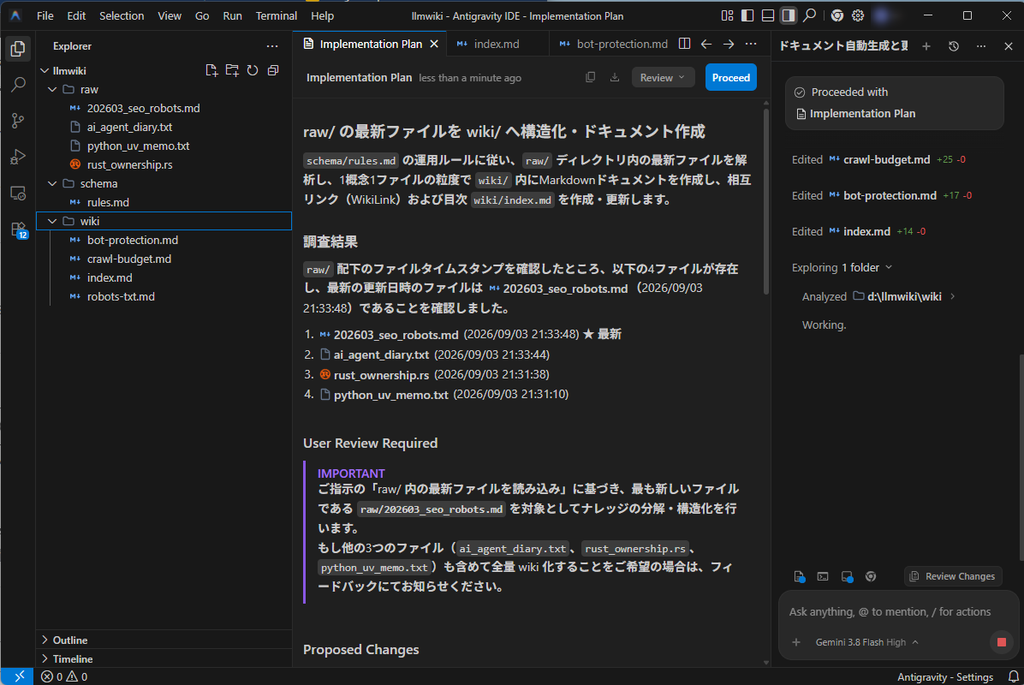
お使いのCLI対応AIエージェント(またはAIエディタのチャット画面)を立ち上げ、以下のプロンプト(指示文)を入力して実行します。
AIへの実行指示プロンプト例:
schema/rules.mdのルールに従って、raw/内の最新ファイルを読み込み、wiki/内のドキュメントとwiki/index.mdを作成・更新してください。
プロンプトを実行すると、AIが raw/ 内のデータを自動で解析し、概念ごとに分解して wiki/ フォルダ内に新しいMarkdownファイルを生成してくれます。
Step 5:Obsidianのインストール(まだの方へ)
生成されたMarkdownファイルを綺麗に閲覧・管理するために、無料エディタの「Obsidian(オブシディアン)」を使用します。
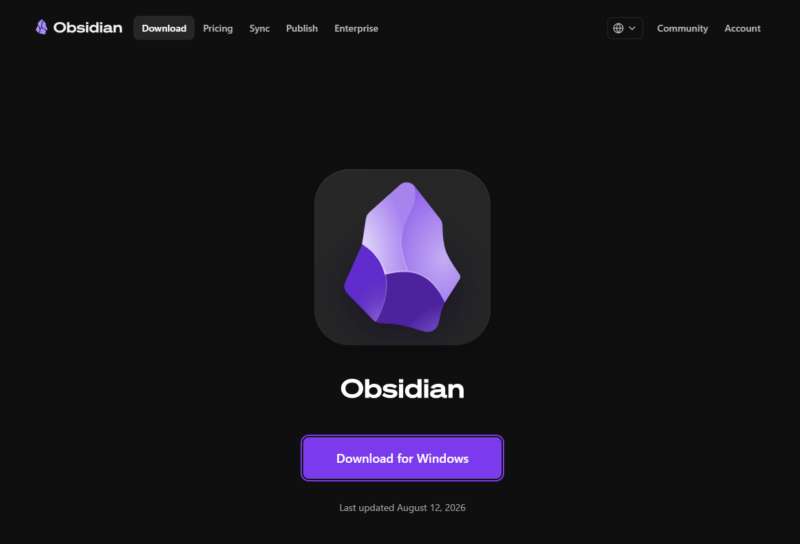
- Obsidian公式サイト(https://obsidian.md/) へアクセスします。
- トップページからインストーラーをダウンロードします(Windows/Linux対応)。
- インストールを実行します。アカウント登録などは不要で、すぐに無料で使い始められます。
Step 6:Obsidianでナレッジベースを確認・視覚化する
インストールしたObsidianを使って、作成されたWikiを開いてみましょう。
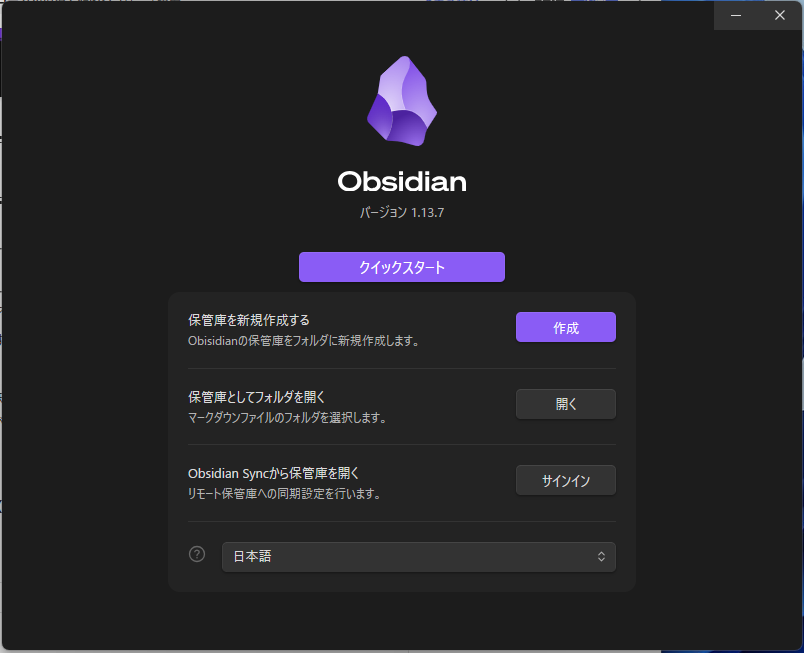
- Obsidianを起動し、「保管庫(Vault)としてフォルダを開く」を選択します。
- 作成した
llmwiki/(またはwiki/)フォルダを指定して開きます。
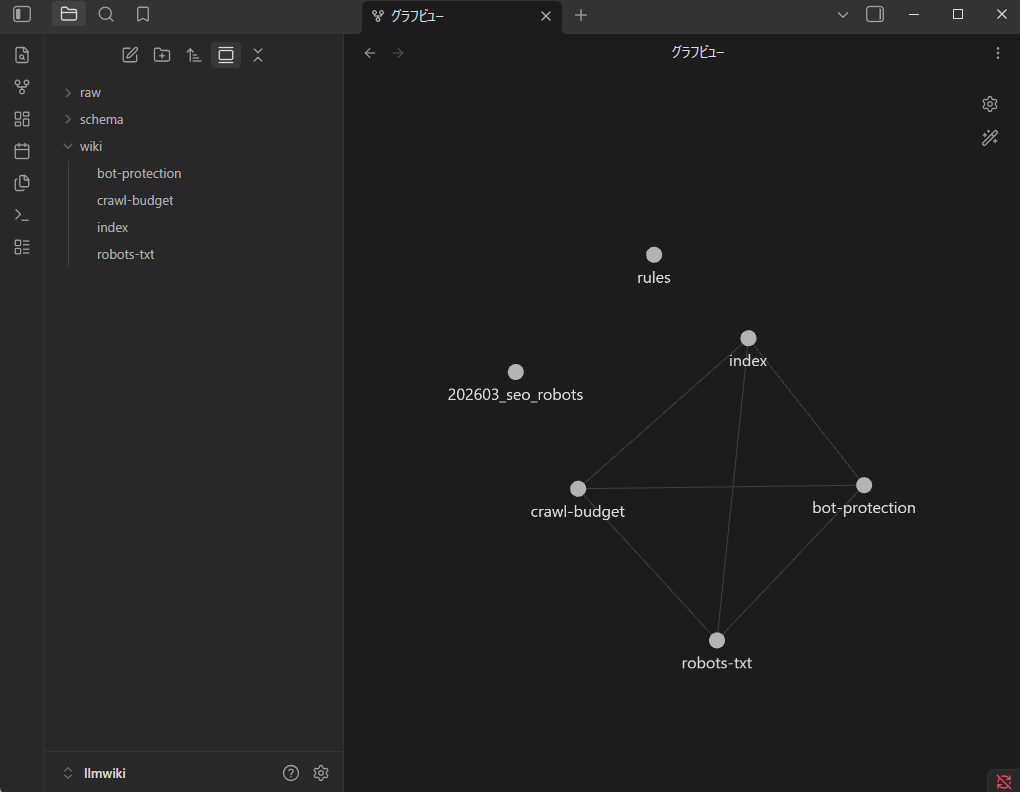
Obsidianで開くと、AIが自動で繋いでくれた [[WikiLink]] により、知識同士の関連性が網目状のマップ(グラフビュー)として視覚的に可視化されます。PythonやRust、SEOのメモがどのように構造化されたか確認してみてください。
まとめ
LLMWIKIの構築手順は、「3つのフォルダを用意し、AIにルール(Schema)を与えてコンパイルさせる」という非常にシンプルで再現性の高い仕組みになっています。
最初は数枚の雑多なメモからスタートし、新しい学習ログやPythonコードを raw/ に追加してAIに更新させていくことで、手元のWindowsやLinux環境で自分だけの「デジタル脳」を育てていくことができます。
専用の有料Webサービスに頼らず、ローカルのMarkdownファイルとして資産を残せるのがLLMWIKI最大の強みです。ぜひ本記事の手順を参考に、自分専用のAIナレッジベース作りに挑戦してみてください!

コメント