
Android端末のカスタマイズ、アプリ開発、あるいは内部ファイルの高度な操作を行う際に避けて通れないのが「ADB」です。
コマンドラインでの操作に慣れていない方にとってはハードルが高く感じられるかもしれませんが、一度環境を構築してしまえば、端末の操作性が劇的に向上します。
本記事では、ADBの基本概念から導入手順、そして日々の作業を効率化する主要コマンドの一覧まで、まとめて解説します。
ADB(Android Debug Bridge)とは?
ADB(Android Debug Bridge)は、その名の通り「PCとAndroid端末を繋ぐ架け橋(Bridge)」となるツールです。Googleが公式に提供している「Android SDK Platform-Tools」というパッケージに含まれるコマンドラインツールを指します。
通常、Android端末の操作はタッチパネルで行いますが、ADBを使用することでPCから以下のような「特権的な操作」が可能になります。
- システムへのアクセス: 端末内の隠し設定の変更や、システムログのリアルタイム取得。
- アプリ管理: ストアを経由しないAPKファイルの直接インストールや、標準アプリの無効化。
- ファイル操作: 端末内の深い階層にあるファイルへのアクセスや、PC間との高速なデータ転送。
開発者だけでなく、端末をより詳細にコントロールしたいパワーユーザーにとっても必須のツールです。
ADBのダウンロードと環境構築
ADBを使用するには、PC側にツールをダウンロードし、どこからでも実行できるように設定(パス通し)を行う必要があります。
公式ツールのダウンロード
まず、GoogleのAndroidデベロッパー公式サイトから、OSに合わせた最新の「SDK Platform-Tools」をダウンロードします。
ダウンロードしたZIPファイルを解凍すると、platform-tools という名前のフォルダが作成されます。この中にある adb.exe(Windowsの場合)がツール本体です。
環境変数(Path)の設定
ダウンロードしただけでは、そのフォルダ内でしかコマンドが使えません。利便性を高めるために、OSの設定で「パスを通す」作業を行います。
Windowsの場合
- フォルダを任意の場所(例:
C:\adb\platform-tools)に配置します。 - スタートメニューで「環境変数」を検索し、「システム環境変数の編集」を開きます。
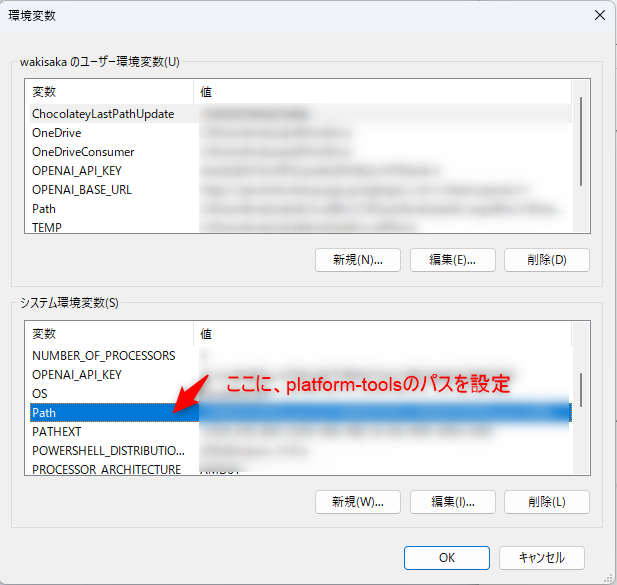
- 「環境変数」ボタンをクリックし、システム環境変数の「Path」を選択して「編集」を押します。
- 「新規」をクリックし、配置したフォルダのパスを入力して保存します。
Mac / Linuxの場合
使用しているシェルの設定ファイル(.zshrc や .bashrc)に、以下の1行を追記します。
export PATH=$PATH:/path/to/platform-tools
(※パスの部分は実際の配置場所に書き換えてください)
動作確認
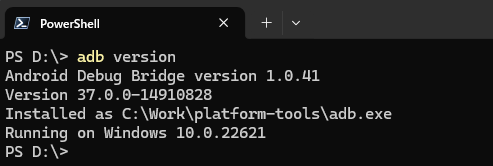
設定が終わったら、ターミナル(またはコマンドプロンプト)を開き、以下のコマンドを入力してください。
adb versionバージョン情報が表示されれば、PC側の準備は完了です。
Android端末側の準備
PCと通信するために、端末側の「USBデバッグ」を有効にする必要があります。
- 開発者向けオプションの解放: 「設定」>「デバイス情報」にある「ビルド番号」を7回連続でタップします。
- USBデバッグの有効化: 「設定」>「システム」>「開発者向けオプション」の中に現れる「USBデバッグ」をオンにします。
- PCの接続許可: USBケーブルで接続した際、端末画面に「USBデバッグを許可しますか?」と表示されたら、「許可」を選択します。
主要ADBコマンド一覧
環境が整ったら、よく使うコマンドをマスターしましょう。以下に実用的なコマンドをカテゴリー別にまとめました。
接続と基本操作
| コマンド | 内容 |
adb devices | 接続されている端末の一覧と状態を表示。 |
adb shell | 端末のLinuxシェルに入り、直接コマンド操作を行う。 ※複数デバイスがある場合は-s オプションで、デバイスを指定して使用。 |
adb help | ADB全般のヘルプを表示。 |
adb kill-server | ADBサーバーを強制終了(動作が不安定な時に使用)。 |
アプリの操作
| コマンド | 内容 |
adb install <file.apk> | PC上のAPKファイルを端末にインストール。 |
adb uninstall <package_name> | 指定したパッケージ名のアプリを削除。 |
adb shell pm list packages | 端末にインストールされているアプリのパッケージ名一覧。 |
ファイル転送
| コマンド | 内容 |
adb push <PCパス> <端末パス> | PCから端末へファイルを送信。 |
adb pull <端末パス> <PCパス> | 端末からPCへファイルをコピー。 |
デバッグ・ログ出力
| コマンド | 内容 |
adb logcat | 端末のシステムログをリアルタイムで表示。 |
adb bugreport | 診断用の詳細なバグレポートを作成。 |
adb shell screencap <path> | 端末のスクリーンショットを撮影。 |
再起動・電源操作
| コマンド | 内容 |
adb reboot | 端末を通常再起動。 |
adb reboot bootloader | ブートローダーモードで再起動。 |
adb reboot recovery | リカバリーモードで再起動。 |
まとめ
ADBはAndroidの潜在能力を引き出すための強力なツールです。最初は環境構築に少し手間取るかもしれませんが、一度設定してしまえば、コマンド一つでファイル転送やアプリ管理、ログ解析がスムーズに行えるようになります。
まずは接続確認の adb devices から始めて、徐々にシェル操作やパッケージ管理など、自分に必要なコマンドを使いこなしていきましょう。

コメント