Pythonの環境構築で「ライブラリが入らない」「環境が壊れた」と挫折した経験はありませんか?
2026年、Python界の「次世代標準」として急速に普及しているパッケージ管理ツール uv を使えば、その悩みはすべて過去のものになります。
この記事では、uvの正体から、Windowsでの確実なインストール手順、そしてチーム開発に欠かせない「環境の共通化」まで、初心者向けに分かりやすく解説します。
1. そもそも uv とは何?
uv とは、Rustという高速な言語で書かれた、Pythonのパッケージ管理・プロジェクト管理ツールです。
超高速な静的解析ツール「Ruff」の開発元であるAstral社が提供しており、これ1本で「Python本体のインストール」「ライブラリ管理」「仮想環境の作成」が完結します。
uvって何の略?
公式な語源は明示されていませんが、開発チームは「Universal(汎用的な)」「Un-Visual(視覚に頼らないほどシンプル)」、あるいはPythonを象徴する「Ultraviolet(紫外線)」などの意味を込めていると言われています。
短くて打ちやすいコマンド名(uv run など)も、開発効率を上げる大きなポイントです。
2. uv を使う3つの大きなメリット
| 特徴 | 内容 |
| 圧倒的なスピード | 従来の pip や Poetry よりも 10〜100倍速い と言われています。 |
| オールインワン | Python自体のインストール、仮想環境、パッケージ管理がこれ1つで済みます。 |
| 環境の完全再現 | 誰のPCでも「100%同じ環境」を再現できる仕組みが備わっています。 |
3. uv の導入方法(インストール)
OSごとのインストールコマンドです。Windowsユーザーの方は、次のセクションの「確実な手順」を必ず確認してください。
Mac / Linux の場合
ターミナルを開き、以下のコマンドを実行します。
curl -LsSf https://astral.sh/uv/install.sh | shWindows の場合(推奨手順)
Windowsではセキュリティ制限により、通常の手順ではエラーが出ることがあります。以下の「失敗しない4ステップ」で進めてください。
- PowerShellを「管理者として実行」で起動する(スタートメニューで「PowerShell」を検索→右クリックして選択)
- 実行ポリシーを変更する以下のコマンドを貼り付けてエンター。確認が出たら
Yを入力します。PowerShellSet-ExecutionPolicy RemoteSigned -Scope CurrentUser -Force - インストールコマンドを実行する
powershell -c "irm https://astral.sh/uv/install.ps1 | iex" - 確認
uv --versionと入力して、バージョン番号が表示されれば完了です!
【コラム】設定した実行ポリシーは元に戻すべき?
今回設定した
RemoteSignedは、「自分が書いたスクリプトや、信頼できる署名済みスクリプトなら実行OK」という、開発者にとっては一般的な設定です。そのため、基本的にはそのままで問題ありません。もし元の厳格な設定(既定値)に戻したい場合は、インストール完了後に以下のコマンドを実行してください。
Set-ExecutionPolicy Restricted -Scope CurrentUser -Force
4. 「環境の共通化」がuvの真骨頂
初心者からプロまで、Pythonで最も困るのが「自分の環境では動くのに、他の人のPCでは動かない」というトラブルです。uvはこの問題を鮮やかに解決します。
2つのファイルが環境を守る
uvでプロジェクトを管理すると、以下のファイルが作られます。
pyproject.toml: 「このライブラリが欲しい」という人間向けのメモ。uv.lock: 「どのバージョンのファイルを、どの順番で入れたか」を記録した精密な設計図。
この2つを共有すれば、相手がMacでもWindowsでも、コマンド一つで「全く同じ開発環境」を再現できるのです。
5. 初心者のための uv 基本コマンド集
① プロジェクトの作成
uv init my-project
cd my-project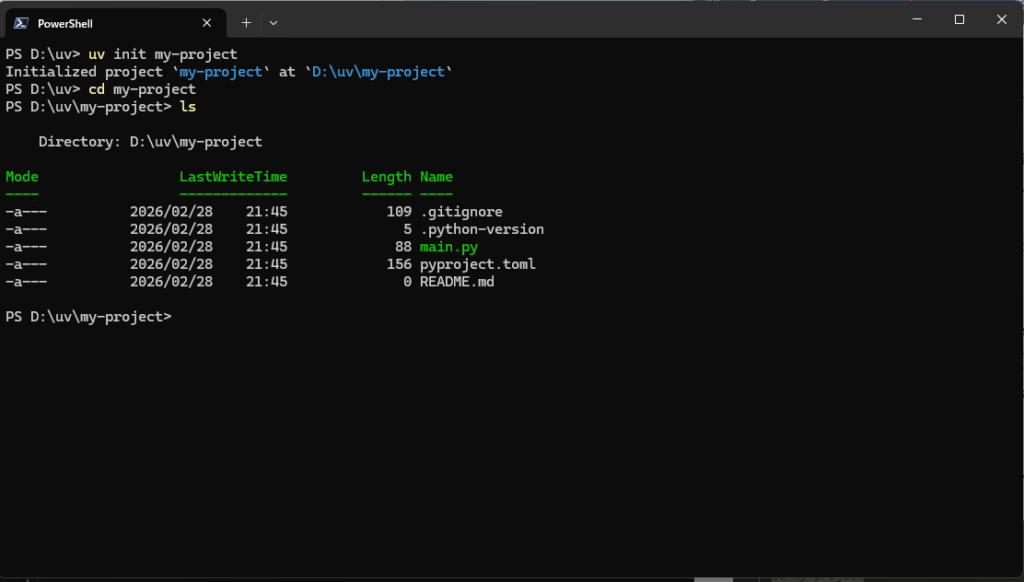
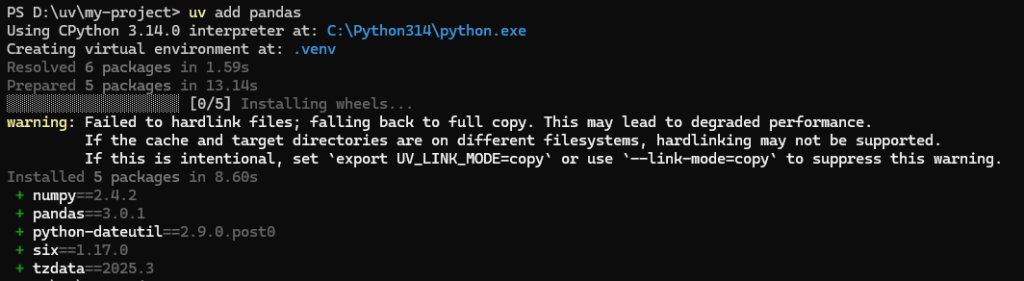
② ライブラリの追加(例:pandas)
uv add pandas自動的に仮想環境(.venv)が作られ、ライブラリが爆速でインストールされます。
③ 共有された環境の再現(共通化)
誰かからプロジェクトを受け取ったときは、そのフォルダで以下を打つだけです。
uv syncこれで、uv.lock に基づいた「正解の環境」が自分のPCに再現されます。

④ プログラムの実行
uv run main.py
まとめ:Python開発は uv で始めよう
これまでの Python 環境構築は複雑でしたが、uv は「速さ」「使いやすさ」「共有のしやすさ」を1つで叶えてくれます。
エラーで躓きやすいWindowsユーザーも、上記の手順ならスムーズに導入できるはずです。
ぜひ、次世代の爆速開発を体験してみてください!


コメント