最近話題になっている次世代型AIエディタ「Antigravity」。 私もGoogle AI Plusに加入したので、早速この噂のAIツールをインストールして、実際にプログラミングをさせてみました。
この記事では、Antigravityのダウンロードからインストール、初期セットアップの手順、そして実際にAIエージェントにコードを書かせてみた結果までを詳しくレビューします!
Antigravityのダウンロードとインストール手順
まずはAntigravityのアプリケーションをダウンロードします。 対応OSは、Windows、Mac、Linuxと幅広くカバーされています。ご自身の環境に合ったインストーラーを選びましょう。
ダウンロード先はこちらの公式サイトからです。 URL:https://antigravity.google/download
今回はWindows環境でインストールを進めました。ダウンロードした Antigravity.exe を実行してインストールを開始します。
インストールウィザードの流れ
インストール手順は非常にシンプルで、基本的には画面の指示に従うだけです。
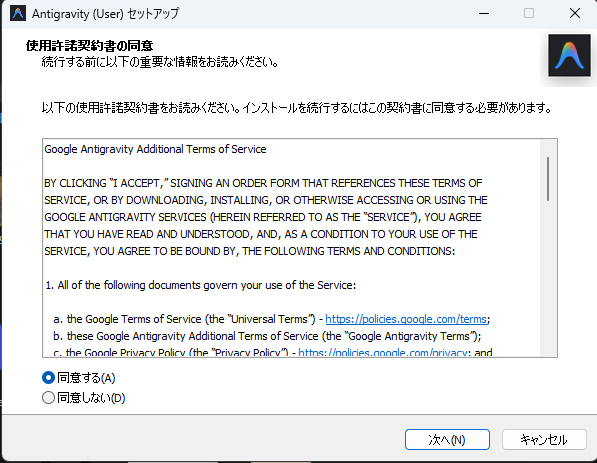
- 使用許諾契約書の同意:内容を確認し、「同意する(A)」を選択して「次へ(N)」をクリック。
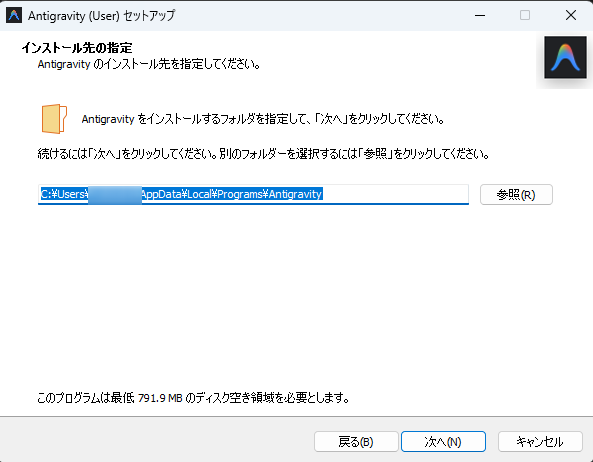
- インストール先の指定:デフォルトのままで問題ないので「次へ(N)」をクリック。
- スタートメニューフォルダーの指定:そのまま「次へ(N)」をクリック。
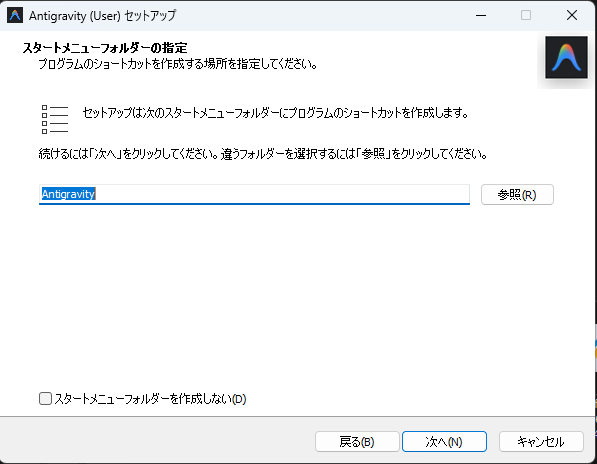
- 追加タスクの選択:必要に応じてショートカット等を選択し「次へ(N)」をクリック。
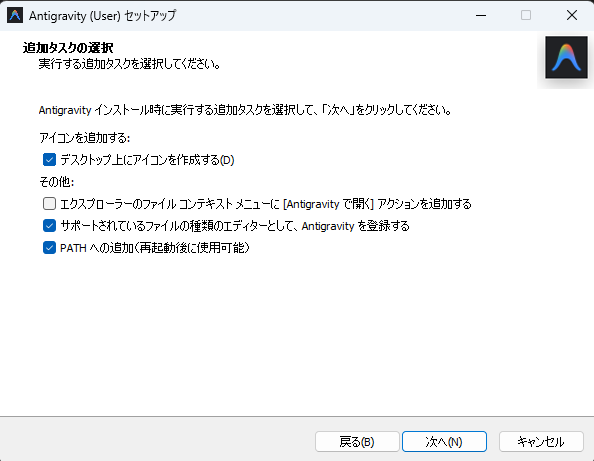
- インストール準備完了:「次へ(N)」をクリックするとインストールが始まります。
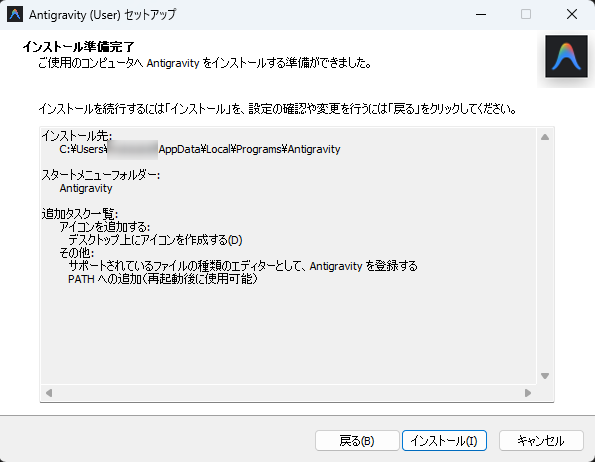
- インストール状況:プログレスバーが進むので、しばし待機します。
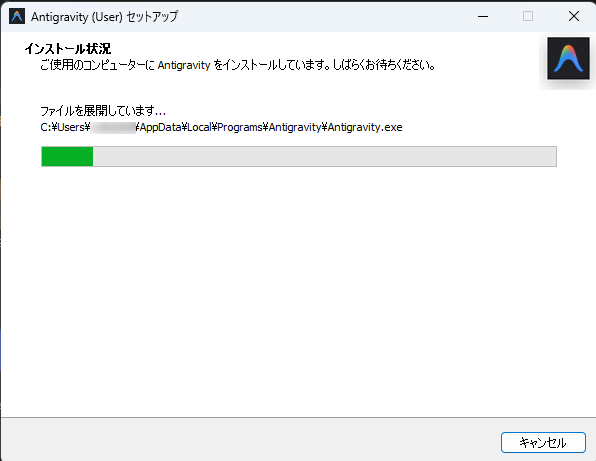
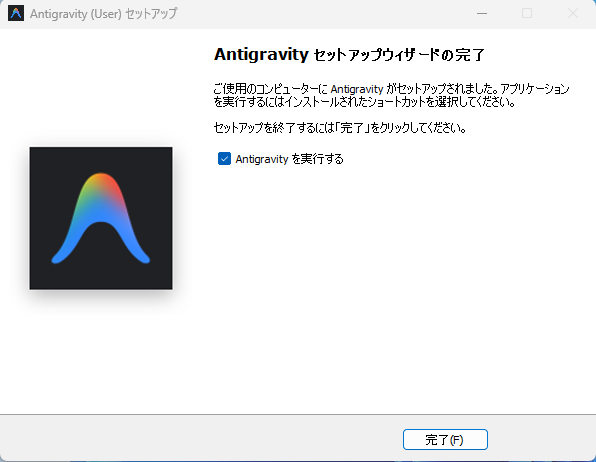
- セットアップ完了:Antigravityのセットアップウィザード完了画面が出たら「完了(F)」をクリックして終了です!
初回起動と初期セットアップ
インストールが完了したら、Antigravityを起動して初回セットアップを行います。少し手順が多いですが、設定は簡単です。
- Welcome画面:「Welcome to Antigravity」という画面が出るので「NEXT」をクリック。
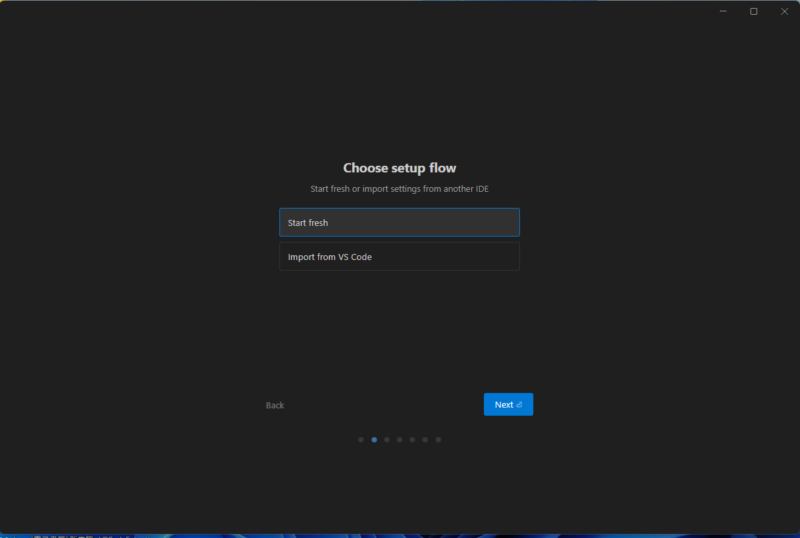
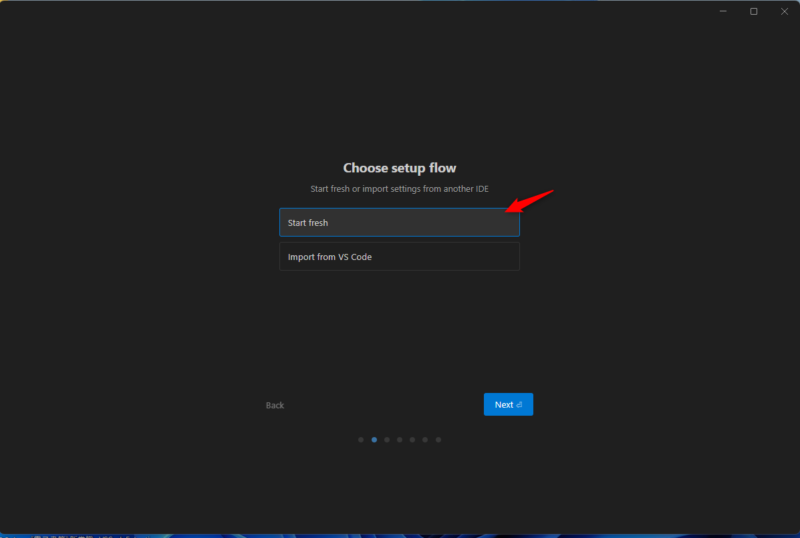
- セットアップフローの選択:「Choose setup flow」画面で「Start fresh」をクリック。
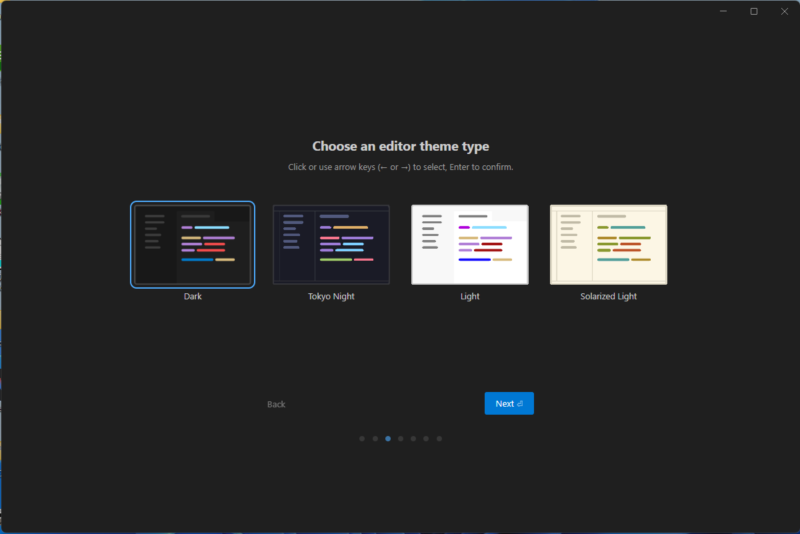
- テーマの選択:「Choose an editor theme type」で好みの見た目(ダークモードなど)を選び「NEXT」をクリック。
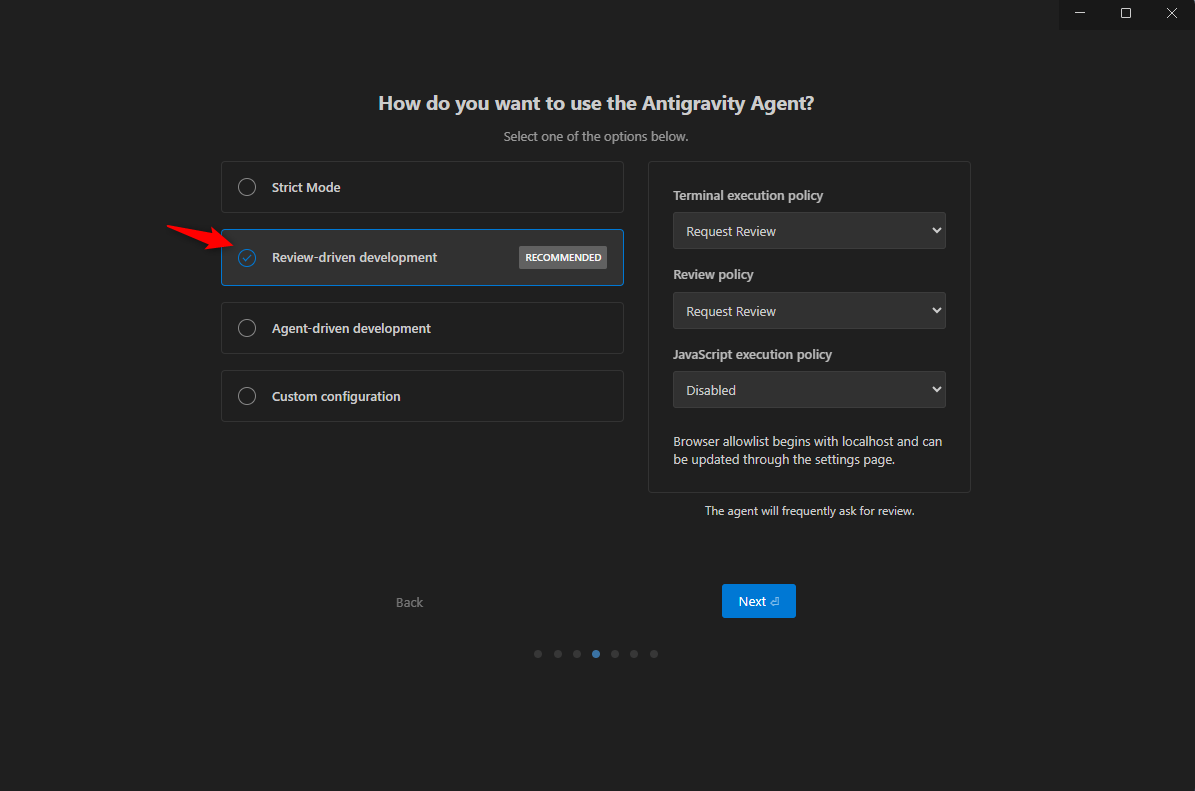
- エージェントの利用方法について:「How do you want use the Antigravity Agent?」画面では、ひとまずお勧めの「Review-driven development」を選択して「NEXT」をクリック。
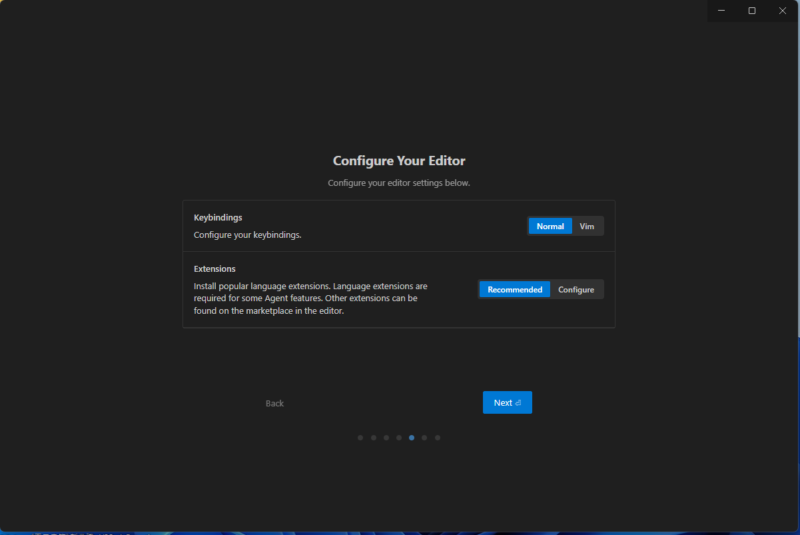
- エディタの設定:「Configure Your Editor」画面が出たら「NEXT」をクリック。
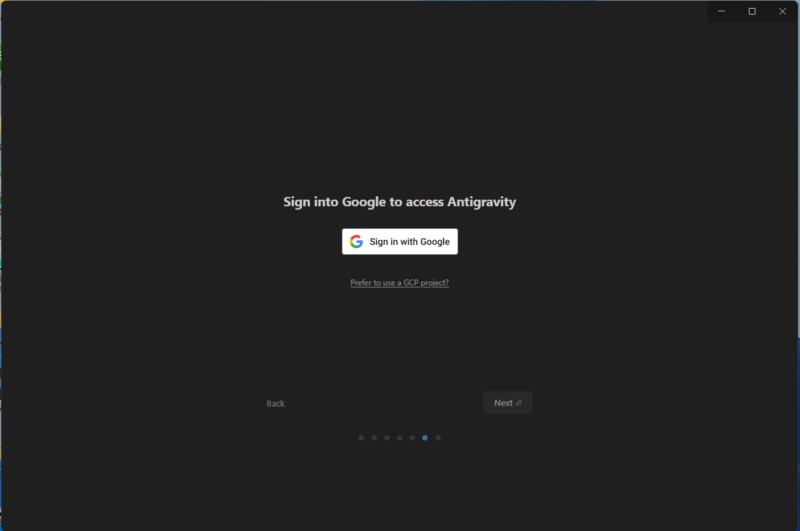
- Googleアカウントでのログイン:「Sign into Google to access Antigravity」画面で「Sign in with Google」をクリックします。
- ブラウザでの認証:お使いのブラウザが立ち上がり、Googleへのログイン画面が表示されるのでログインを完了させます。
- 利用規約の確認:「Setting Up Your Account」画面が表示されしばらくするとAntigravity画面が表示されます!!
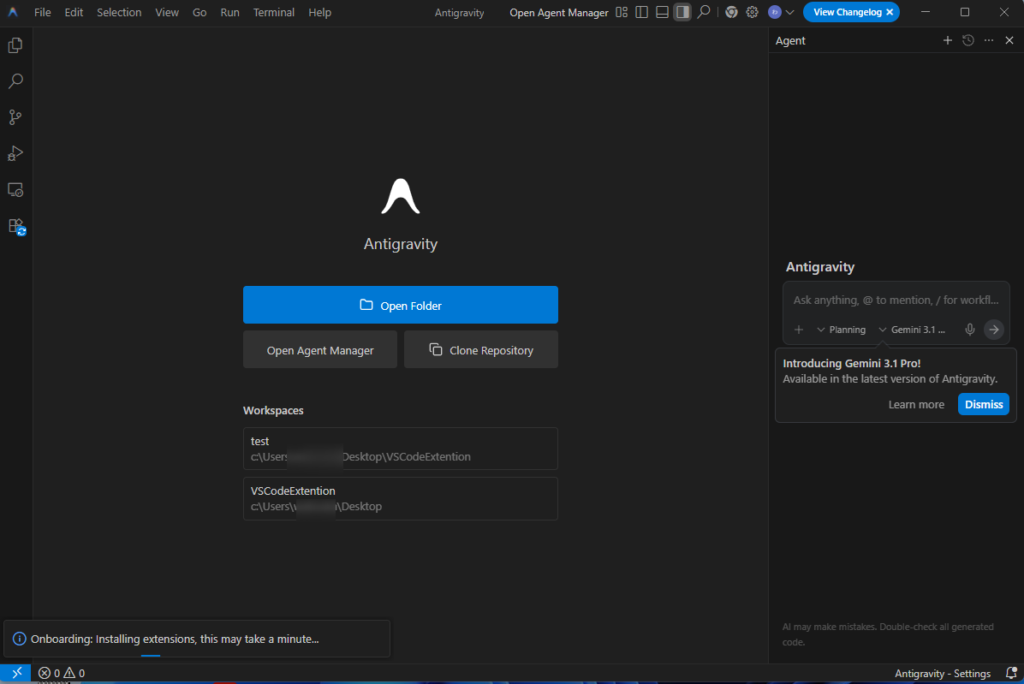
これで初期セットアップはすべて完了です! VS Code(Visual Studio Code)にとてもよく似た、使いやすそうなエディタ画面が立ち上がります。
AIモデルの設定とエージェントの実行
それでは、実際にAntigravityのエージェント機能を使ってみましょう。
AIモデルの選択
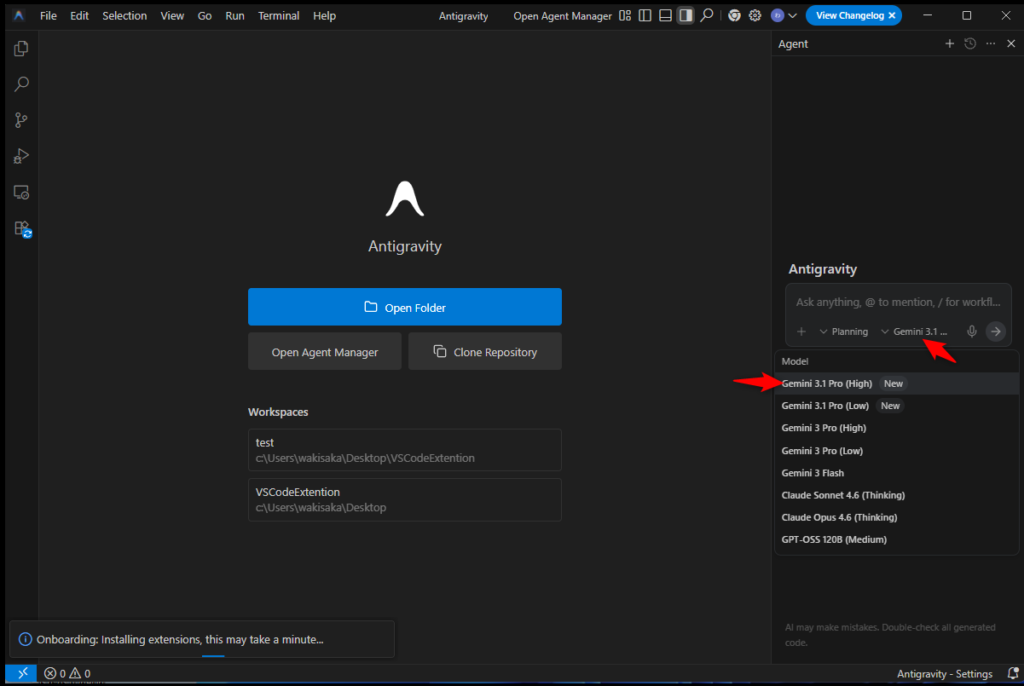
画面枠にある「Agent」タブから、使用するAIモデルを選択できます。 今回はデフォルトの高性能モデルである 「Gemini 3.1 Pro(High)」 をそのまま選択して進めました。
実際にプログラムを自動生成させてみる
画面右側のチャット・入力欄に、AIにやってほしいプロンプト(指示)を記入して実行します。
今回、私は以下のようにお願いしてみました。
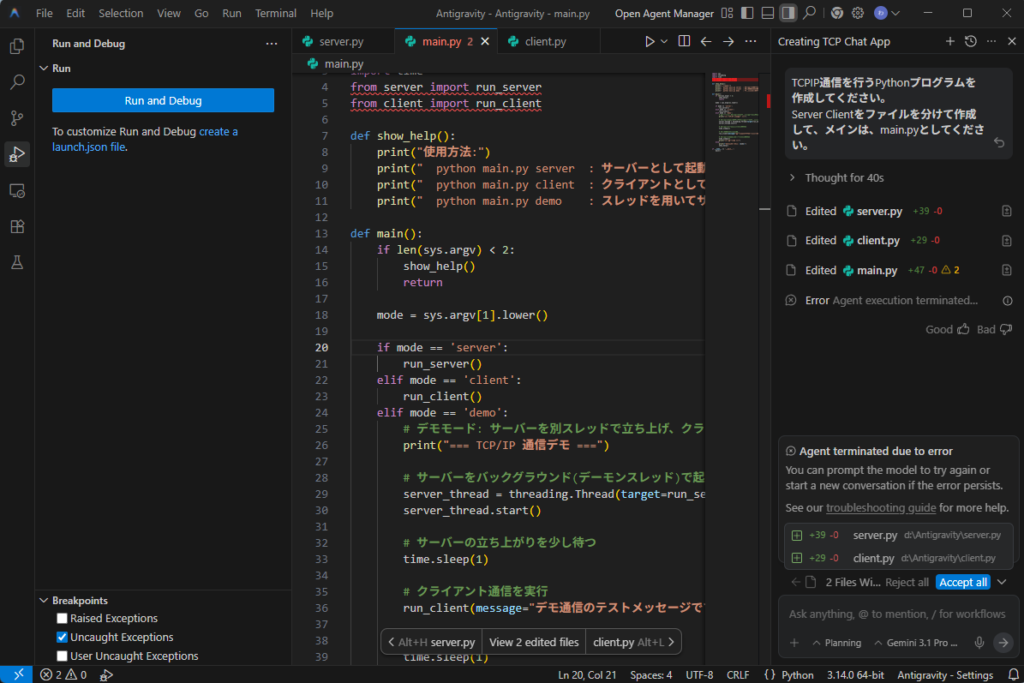
「TCP/IP通信を行うPythonプログラムを作成してください。ServerとClientでファイルを分けて作成して、メインはmain.pyとしてください。」
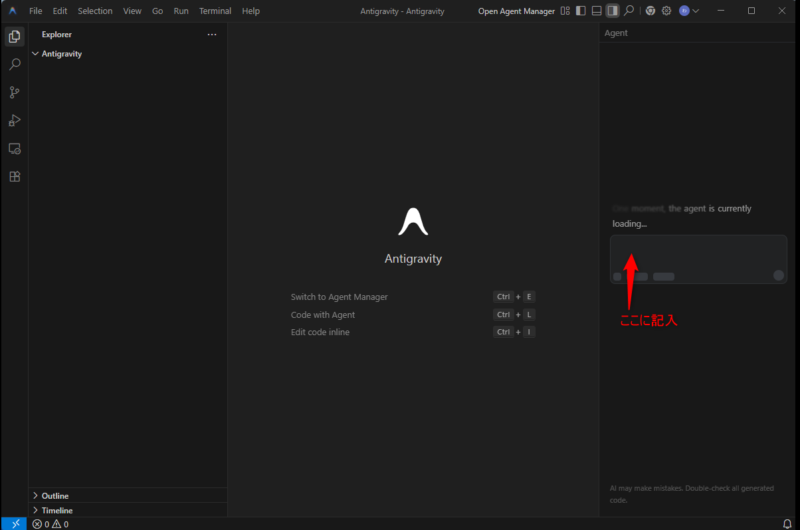
実行すると、AIが思考を開始します。複雑な処理をお願いしたため少し時間はかかりましたが、自動でサーバー側、クライアント側、そしてメインの実行ファイルがつぎつぎと組み上げられていきます。
内容を確認し、問題がなければ「Accept Changes(変更を適用)」ボタンを押して確定します。
動作確認:見事に動いた!
書き出されたプログラムをターミナルで実行してみたところ……見事に通信プログラムが動作しました!
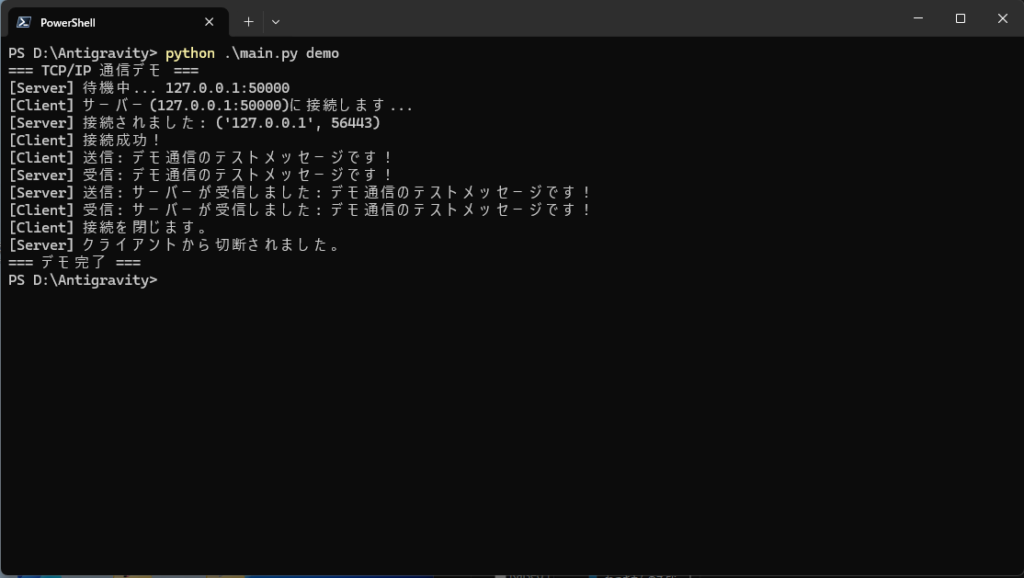
ちなみに、今回のプログラムは以下の通りサーバーモード、クライアントモード、デモモードの3パターンで動作するように勝手に作ってくれてました。
↑のものはデモモードで動かしたものです。
python main.py server  : サーバーとして起動
python main.py client  : クライアントとして起動
python main.py demo    : スレッドを用いてサーバーとクライアントを両方デモ起動
まとめ:Antigravityには未来しか感じない!
今回、AntigravityをインストールしてPythonのTCP/IP通信プログラムを作ってみました。
ゼロから自分でコードを調べて手打ちしていくよりも、はるかに早く、そして簡単に本格的なプログラムを作成することができました。 エディタ上にAIが統合され、要件を伝えるだけでファイル構成まで含めてコードを生成してくれるこの体験は、まさに「未来しか感じない」素晴らしいものでした。
Google AI Plusに加入している方や、最新のAIプログラミングツールに興味がある方は、ぜひ一度インストールしてこの感動を味わってみてください!


コメント