CygwinはWindows上でLinuxコマンドを使える便利な環境ですが、WSLやDockerへ移行したり、ディスク容量を整理したくなったタイミングでアンインストールしたくなることがあります。この記事では、CygwinをWindowsからできるだけきれいに削除する手順を、注意点も含めてまとめます。
Cygwinをアンインストールしたくなる場面
最近はWSLや仮想マシン、Dockerなど、より新しい開発環境が充実してきたため、過去に試しで入れたCygwinをそのまま放置しているケースが少なくありません。
また、開発環境を一度リセットしたいときや、設定が破損してしまいクリーンインストールしたいときにも、アンインストールからやり直す方がトラブルを減らせます。
アンインストール前の注意点
Cygwinは一般的なアプリのような「プログラムの追加と削除」からのアンインストール機能がなく、基本的にはフォルダや設定ファイルを手動で削除する形になります。
cronやsshdなど、Cygwin上で動かしているサービスがある場合は、事前に停止・無効化しておかないと、フォルダ削除時にエラーになったり一部ファイルが残ることがあるので注意が必要です。
Cygwinフォルダを削除する基本手順
もっともシンプルなアンインストール方法は、Cygwin本体のフォルダを丸ごと削除するやり方です。
標準的なインストール先は「C:\cygwin」または「C:\cygwin64」であることが多いため、エクスプローラーで該当フォルダを探し、Cygwinターミナルなど関連プロセスをすべて終了させたうえでフォルダごと削除します。
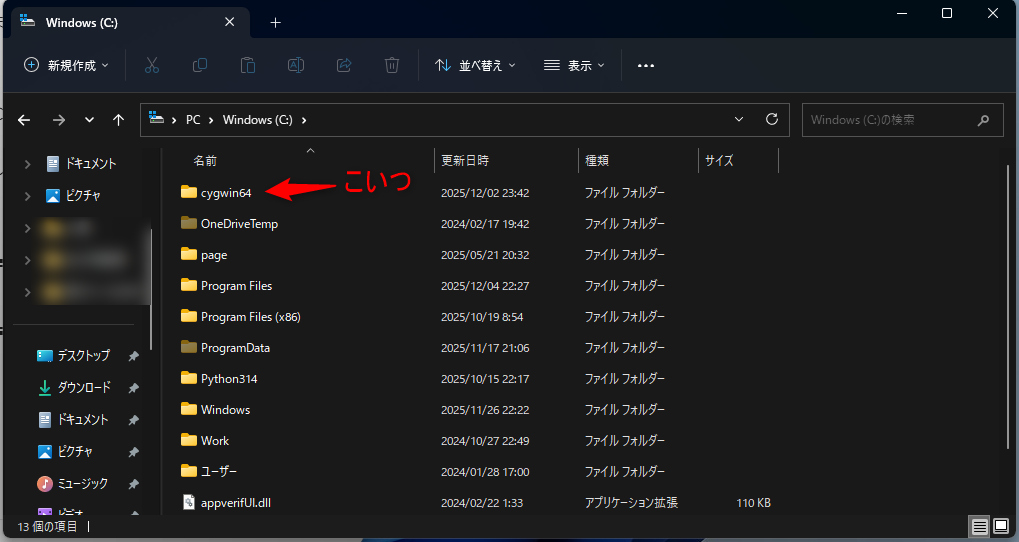
削除時に「アクセスが拒否されました」と表示される場合は、管理者権限のエクスプローラーやコマンドプロンプトを利用し、所有権やアクセス権を変更してから再度削除するとスムーズです。
Cygwinのインストーラ(setup-x86_64.exe / setup-x86.exe)をPC上に保管している場合は、あとで再インストールに使うこともできるので、完全に不要でなければ残しておいても問題ありません。
スタートメニューやデスクトップのショートカットを消す
フォルダを削除しても、スタートメニューやデスクトップにCygwinのショートカットが残ることがあります。これは単なるリンクなので、目視で確認して削除してかまいません。
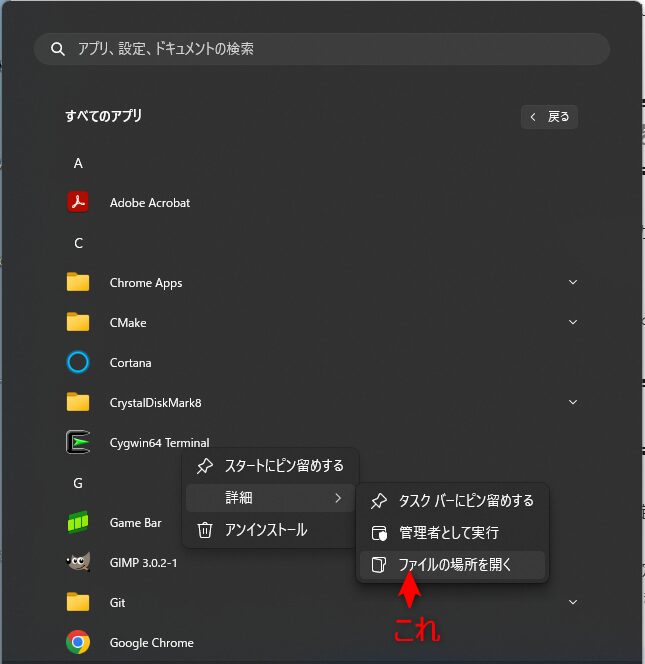
Windows 10/11では、検索ボックスに「cygwin」と入力し、表示されたショートカットを右クリックして「ファイルの場所を開く」から実体の.lnkファイルに移動し、そこから削除すると整理しやすくなります。
より徹底的に削除したい場合は、レジストリエディタを使ってCygwin関連の設定を消す方法もあります。
一般的には「HKEY_CURRENT_USER\Software\Cygwin」や「HKEY_LOCAL_MACHINE\Software\Cygwin」配下にインストールパスや設定情報が残っていることが多く、バックアップを取ったうえでこれらのキーを削除することで、環境情報まできれいに消すことができます。
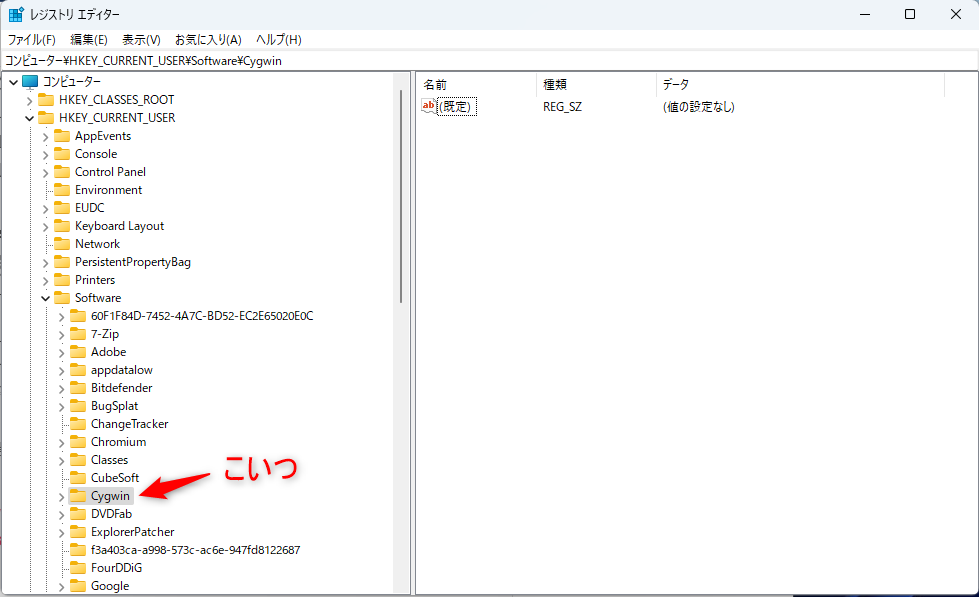
ただし、レジストリの編集は誤操作するとWindows全体に影響が出る可能性があるため、不安がある場合は「フォルダ削除+ショートカット削除」までに留めておくのが安全です。
Cygwinを再インストールしたくなったときは
一度アンインストールしたあとで「やっぱりCygwin環境が必要になった」という場合は、改めてインストールし直すことになります。
インストール方法はこちらの記事「Cygwinのインストール方法をわかりやすく解説」を参考にしてください。
まとめ:流れを押さえれば難しくない
Cygwinは専用アンインストール機能がないため、基本的には「インストールディレクトリを削除し、残ったショートカットや(必要なら)レジストリを片付ける」という手順で整理します。
やや手作業は多いものの、一度流れを理解してしまえば数分で完了できる作業なので、不要になったタイミングで早めにアンインストールしておくと、Windows環境の管理がすっきりします。
コメント